
Thiết kế vé điện tử và dùng thư viện mẫu
Trình thiết kế vé của Tickmi Studio cho phép bạn kéo-thả chữ, ảnh, mã QR và mã vạch lên vé, chèn thông tin tự điền của từng người tham dự rồi gán mẫu cho từng loại vé.
Trên trang này
1. Tạo mẫu vé hoặc chọn từ kho mẫu
Mẫu vé được quản lý chung cho cả tổ chức, nằm ở menu Thư viện mẫu → Mẫu vé (trang Mẫu vé điện tử). Một mẫu có thể dùng lại cho nhiều sản phẩm vé.
- Vào Mẫu vé.
- Bấm Tạo mẫu vé, nhập Tên mẫu vé rồi bấm Tạo và mở công cụ thiết kế.
- Hoặc bấm Chọn từ kho mẫu để lấy một mẫu dựng sẵn, sau đó chỉnh lại theo nhận diện của bạn. Mẫu do Tickmi chọn lọc có nhãn TUYỂN CHỌN.
Danh sách mẫu tìm được theo tên và sắp xếp theo Cập nhật gần đây, Mới tạo trước hoặc Tên A-Z. Trên từng mẫu có Chỉnh sửa, Nhân đôi và Xoá. Lưu ý: loại vé đang dùng mẫu sẽ bị ảnh hưởng nếu bạn xoá mẫu đó.
2. Làm quen với trình thiết kế
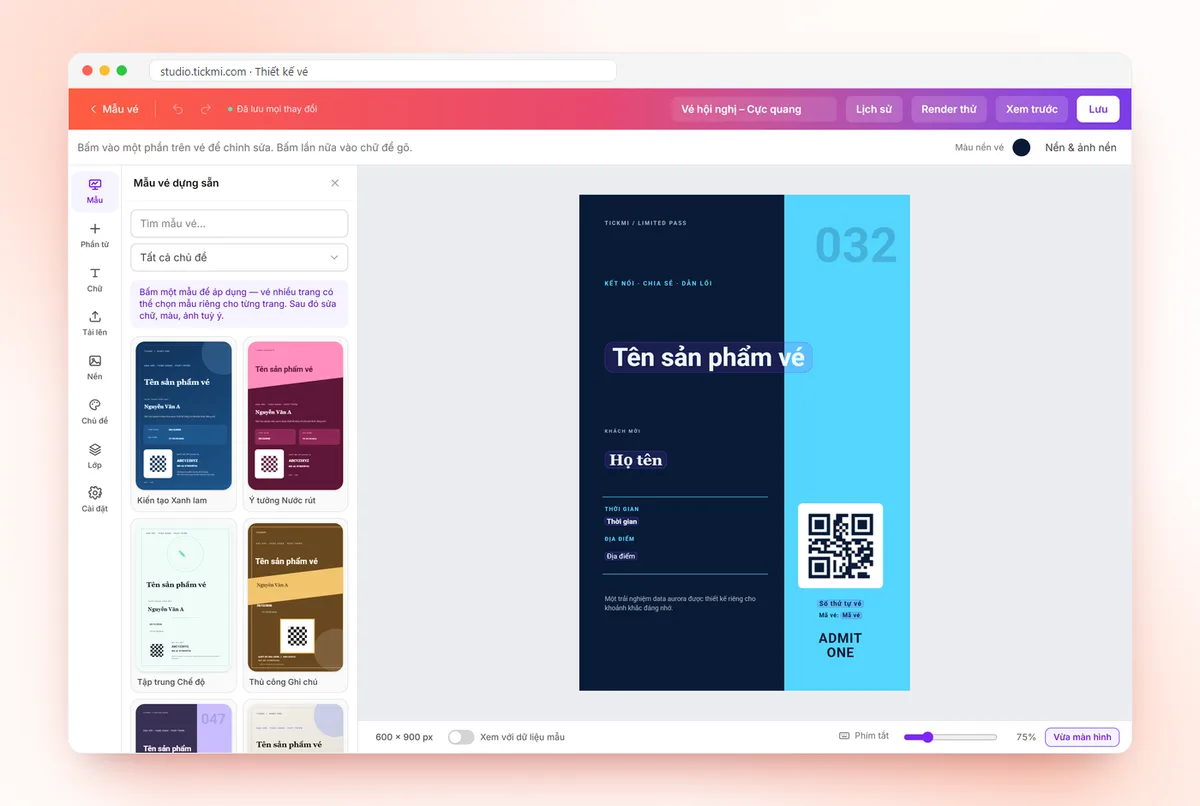
Thanh bên trái của trình thiết kế có các ngăn:
- Mẫu: mẫu vé dựng sẵn, tìm theo tên hoặc lọc theo chủ đề. Bấm một mẫu rồi chọn Dùng mẫu; có thể hoàn tác bằng Ctrl+Z.
- Thư viện: các nhóm phần tử dựng sẵn (khối tiêu đề, khung thông tin, hoạ tiết…) để chèn nhanh vào vé đang làm.
- Phần tử: chữ, ảnh, hình, hình dán, khung viền, Mã QR, Mã vạch, nút, liên kết. Bấm để thêm vào giữa vé hoặc kéo thả vào vị trí mong muốn.
- Chữ: các kiểu tiêu đề, dòng nhấn, đoạn nội dung và nhóm Thông tin tự điền.
- Tải lên: ảnh của bạn (logo, ảnh nhà tài trợ…).
- Nền: màu nền, nền có sẵn hoặc Tải ảnh nền lên; có tuỳ chọn Đặt khổ vé theo kích thước ảnh.
- Chủ đề: đổi toàn bộ màu vé chỉ với một cú bấm, chữ luôn được giữ dễ đọc; có thể bật Đổi cả font chữ theo chủ đề.
- Lớp: danh sách các lớp trên vé để chọn, ẩn hoặc sắp xếp.
- Cài đặt: Khổ vé và Các trang.
Bấm vào một phần trên vé để chỉnh sửa, bấm lần nữa vào chữ để gõ. Font, màu, cỡ chữ, hiệu ứng, bo góc, khoá phần tử (Ctrl+L), sao chép sang mẫu vé khác (Ctrl+C)… nằm trên thanh công cụ phía trên.
3. Vé nhiều trang
Trong ngăn Cài đặt, mục Các trang cho phép bấm Thêm trang để làm vé mặt trước / mặt sau. Khi phát hành, mỗi trang là một ảnh. Khi áp dụng mẫu cho vé nhiều trang, bạn chọn Áp dụng cho trang đang mở hoặc Thay toàn bộ thiết kế (mọi trang).
4. Chèn thông tin người tham dự
Đây là phần giúp mỗi vé mang đúng tên, công ty, loại vé… của từng người.
- Chọn một đoạn chữ trên vé.
- Bấm Thông tin tự điền trên thanh công cụ và chọn trường cần chèn.
- Khi phát hành, hệ thống tự thay bằng dữ liệu thật của từng người tham dự.
Danh sách thông tin tự điền chia ba nhóm:
| Nhóm | Thông tin |
|---|---|
| Người tham dự | Họ tên, Email, Số điện thoại, Ghi chú và các trường thông tin tuỳ chỉnh |
| Sản phẩm vé | Tên sản phẩm vé, Thời gian, Địa điểm, Ngày/Giờ bắt đầu và kết thúc, Thứ trong tuần, Ngày, Tháng, Năm |
| Vé | Tên loại vé, Số thứ tự vé, Mã vé, Chuỗi mã QR / mã vạch |
Số thứ tự vé là số tăng dần trong sản phẩm vé; Mã vé là mã 8 ký tự chữ và số mà người tham dự gõ ở quầy tự check-in hoặc nhân viên nhập khi không quét được QR. Nên in Mã vé lên vé để người tham dự có phương án dự phòng.
Với tên dài, đặt Số dòng tối đa để chữ tự cắt và thêm “...” thay vì tràn khung. Nếu sản phẩm vé có trường thông tin dạng ảnh, bấm Ảnh người tham dự trên thanh công cụ của một ảnh để mỗi vé in ảnh chân dung của đúng người.
Mục Hiện có điều kiện → Chỉ hiện khi… cho phép một phần tử chỉ hiện khi một trường bằng, khác, có chứa, có dữ liệu hoặc để trống, ví dụ chỉ in nhãn “VIP” cho người tham dự VIP. Không phân biệt hoa/thường.
5. Font tiếng Việt và ảnh
Ngoài font có sẵn, bạn có thể Tải font lên (file .ttf, .otf, .woff, .woff2, tối đa 8 MB) hoặc chọn Font trong máy trên Chrome/Edge bản mới. Font được nhúng vào mẫu vé, nên vé phát hành hiển thị đúng font kể cả trên máy không cài font đó. Hãy chọn font hỗ trợ đủ dấu tiếng Việt và bạn có quyền sử dụng.
Ảnh có thể chỉnh Cách hiển thị ảnh, bo góc, làm mờ, đen trắng, Cắt hình tròn và điểm cắt ngang/dọc.
6. Mã QR và mã vạch
Phần tử Mã QR trên mẫu chỉ là vị trí; mã QR thật của từng vé được tạo tự động khi phát hành.
Tuỳ biến kiểu mã QR
- Kiểu có sẵn: Mặc định, Cổ điển, Tròn mềm, Cam Tickmi, Xanh navy, Đại dương.
- Hình chấm (Vuông, Bo góc, Chấm tròn, Lá, Liền khối) và Kiểu mắt (Vuông, Bo góc, Tròn và các biến thể tâm tròn/tâm bo).
- Màu: màu mã, Gradient cho chấm (Chéo, Dọc, Tỏa tròn), màu riêng cho Khung mắt và Tâm mắt, Nền trong suốt.
- Logo: Tải logo lên và chỉnh Kích thước logo; khi có logo, mức sửa lỗi tự cố định ở H (30%).
- Lề, bo góc, mức sửa lỗi: lề quanh mã và mức sửa lỗi L/M/Q/H (M là mức khuyên dùng).
Mã vạch Code 128 và PDF417
Phần tử Mã vạch mã hoá cùng chuỗi với QR, nên app check-in và máy quét mã vạch đọc được như QR. Chọn Loại mã vạch, bật Hiện chuỗi mã dưới vạch nếu cần, đổi Màu vạch, Nền hoặc chọn Không nền. Code 128 cần rộng tối thiểu khoảng 480px, trình thiết kế báo Hẹp quá nếu vạch quá mảnh; cần khổ nhỏ thì dùng PDF417. Xem thêm cổng check-in và máy quét mã vạch.
Tickmi tự thử giải mã QR và mã vạch khi bạn chỉnh. Nếu màu quá nhạt, tương phản không đủ hoặc logo quá to, trình thiết kế báo ⚠ QR khó quét, ⚠ Kiểu này không quét được hoặc ⚠ Mã vạch không quét được và không cho lưu mẫu (kể cả tự lưu) cho tới khi bạn sửa.
7. Xem trước và render thử
- Xem với dữ liệu mẫu ở thanh dưới: xem nhanh vé khi đã thay thông tin tự điền.
- Render thử: tạo ảnh vé bằng đúng hệ thống phát hành vé (font, cắt dòng, QR/mã vạch, điều kiện hiển thị) với dữ liệu mẫu, thường mất 2–5 giây, không cần lưu và không tốn lượt phát hành vé.
- Lịch sử: hệ thống tự lưu bản cũ tối đa 10 phút một lần và giữ 30 bản gần nhất; bấm Khôi phục nếu muốn quay lại.
Khi in vé giấy, mở Hỗ trợ căn chỉnh và bật Vùng in (xén 3mm, an toàn 5mm): nền nên kéo tràn tới viền đỏ, chữ và QR nằm trong viền xanh.
8. Gán mẫu cho loại vé
- Mở sản phẩm vé, vào Thiết lập → Loại vé.
- Bấm Thêm loại vé hoặc mở loại vé có sẵn, ở tab Thông tin chung.
- Chọn Mẫu vé (hoặc Chọn mẫu vé từ kho, Tự thiết kế mẫu) và Định dạng file vé phát hành: Ảnh, PDF hoặc HTML.
- Bấm Lưu. Các vé phát hành sau đó dùng mẫu mới.
Nếu đã sửa mẫu sau khi vé được phát hành, dùng thao tác Phát hành lại vé, xem phát hành lại vé. Tiếp theo, hãy thiết kế email gửi vé hoặc tìm hiểu thiết kế vé điện tử với Tickmi.
Về Tickmi
Tickmi là nền tảng vé và trải nghiệm người tham gia (Ticketing & Participant Experience Platform). Trên một dữ liệu người tham dự thống nhất, Tickmi kết nối cả hành trình: phát hành vé mời, vé đăng ký và vé bán, gửi vé QR mang thương hiệu riêng, check-in bằng app, kiosk hoặc máy quét — kể cả khi mất mạng, rồi tới màn hình chào mừng, quay số, bình chọn, quiz và khảo sát. Tickmi được các tổ chức như Viettel, VNPT, MobiFone, FPT, CMC tin dùng. Tìm hiểu Tickmi hoặc dùng thử miễn phí.
Câu hỏi thường gặp
Một mẫu vé có dùng cho nhiều sản phẩm vé được không?
Được. Mẫu vé nằm trong thư viện chung của tổ chức, bạn chọn mẫu khi cấu hình từng loại vé.
Vì sao tôi không lưu được mẫu vé sau khi đổi màu QR?
Tickmi tự thử quét QR và mã vạch trên mẫu. Nếu màu quá nhạt, tương phản thấp hoặc logo quá to, mẫu không được lưu cho tới khi bạn đổi hình chấm, màu đậm hơn hoặc thu nhỏ logo.
Tôi có dùng được font tiếng Việt riêng của thương hiệu không?
Có. Dùng Tải font lên với file .ttf, .otf, .woff hoặc .woff2 tối đa 8 MB; font được nhúng vào mẫu nên vé phát hành hiển thị đúng font.
Sửa mẫu rồi thì vé đã phát hành có tự đổi không?
Không tự đổi. Chọn các vé trong tab Vé và dùng Phát hành lại vé để dựng lại ảnh QR và file vé từ thiết kế mới nhất.
Đội ngũ Tickmi hỗ trợ trực tiếp qua hotline 0349 632 920, hoặc thử Tickmi miễn phí để làm theo hướng dẫn.