
In tem và thẻ đeo cho người tham dự
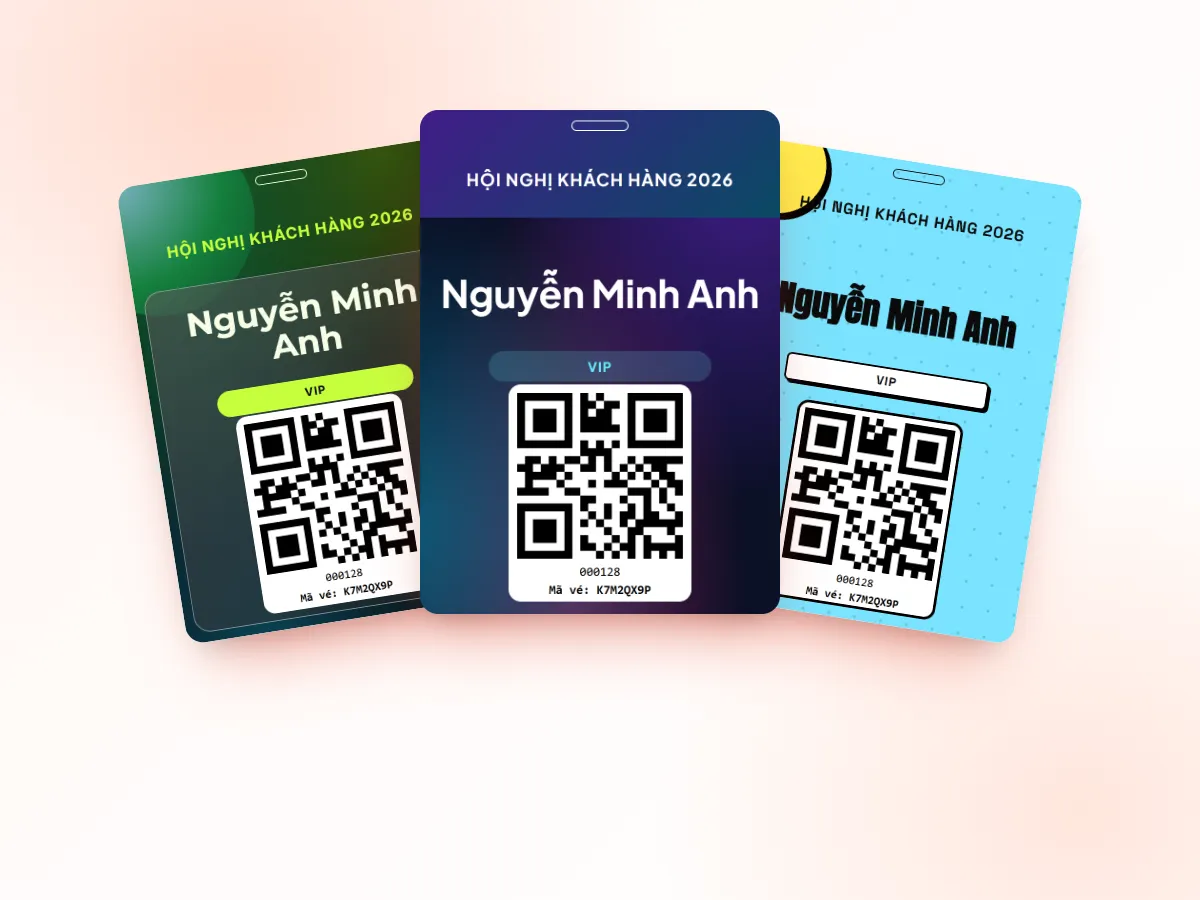
Tickmi in tem dán và thẻ đeo theo đúng thông tin từng người tham dự: in tự động ngay khi check-in thành công tại quầy, hoặc in hàng loạt trước ngày diễn ra.
Trên trang này
Trên web Tickmi Studio, mỗi sản phẩm vé có hai mục in nằm trong nhóm Check-in của menu sản phẩm: In tem (tem dán, in bằng máy in tem nhiệt hoặc máy in thường) và Thẻ đeo (thẻ 1–2 mặt cho người tham dự đeo cổ). Cả hai dùng chung cách chọn máy in, chung Trạm in tự động và chung ứng dụng Tickmi Print để in thẳng không qua hộp thoại.
1. Chọn mẫu tem
- Mở sản phẩm vé trên web Tickmi Studio → Check-in → In tem. Màn hình chia hai bước: Mẫu tem và In.
- Ở Kiểu tem, chọn Theo mẫu thiết kế (dùng mẫu tem có logo, màu, bố cục) rồi bấm Chọn mẫu tem để lấy mẫu của bạn hoặc lấy thêm từ Kho mẫu. Hoặc chọn Đơn giản: tick các trường cần in, hệ thống tự xếp.
- Với kiểu Đơn giản, chọn Kích thước tem theo đúng cuộn tem đang có. Có 9 khổ: 100 x 150 mm (bảng tên đeo cổ), 100 x 100 mm (tem vuông), 62 x 100 mm (tem dán nhỏ), 54 x 86 mm (khổ thẻ), 100 x 50 mm, 70 x 50 mm, 60 x 40 mm (tem ngang), 50 x 30 mm và 40 x 30 mm (tem nhỏ). Với tem ngang, mã QR nằm bên trái, thông tin bên phải.
- Ở Thông tin hiển thị trên tem, tick các trường cần in rồi kéo thả để sắp thứ tự. Danh sách lấy theo đúng trường thông tin người tham dự của tổ chức, kể cả trường tuỳ chỉnh; có thể thêm Mã QR, Mã vé, Số thứ tự vé, Loại vé. Phần Xem trước minh hoạ tem bằng dữ liệu mẫu.
- Ở bước In, đặt Số bản in mỗi lần, ví dụ 2 để một tem dán thẻ đeo, một tem dán túi quà.
- Bấm Lưu cấu hình.
Cách thiết kế mẫu tem riêng xem tại Thiết kế vé và thư viện mẫu. Nên giữ mọi phần tử nằm trong khung mẫu: phần tử kéo ra ngoài khung có thể làm tem in ra nhỏ hơn thực tế.
In tem cho từng người
Ngoài in tự động, bạn có thể in lại tem cho một người cụ thể từ Check-in → Lịch sử quét vé: mỗi lượt quét có nút In tem, dùng khi tem bị hỏng hoặc người tham dự cần thêm bản.
2. Chọn mẫu thẻ đeo 1–2 mặt
- Mở Check-in → Thẻ đeo. Ở bước Mẫu thẻ, bấm Chọn mẫu thẻ đeo. Phần Xem trước hiện khổ thẻ tính bằng mm.
- Ở bước Cách in, chọn:
- Xếp trang: Mỗi thẻ 1 trang hoặc Xếp lên giấy A4 (nhiều thẻ trên một tờ, cắt theo đường kẻ).
- Khổ giấy: Giữa tờ A4 (mỗi thẻ in giữa một tờ A4 kèm dấu cắt, dùng máy in văn phòng, in 2 mặt khớp đúng mặt trước và mặt sau) hoặc Đúng khổ thẻ (trang in đúng kích thước thẻ, chỉ cho máy in thẻ hoặc máy đã lắp đúng khổ giấy đó).
- In 2 mặt: 2 mặt trên 1 tờ (máy in phải in được 2 mặt) hoặc 2 tờ riêng (máy chỉ in 1 mặt, rồi dán hoặc gập).
- Bấm Lưu thay đổi.
Mẫu thẻ và cách xếp trang lưu theo sản phẩm vé. Khổ giấy, cách in 2 mặt và máy in được nhớ riêng trên từng máy tính, dùng chung với Trạm in tự động. Vì vậy máy ở quầy cần được chọn lại một lần, kể cả khi bạn đã chọn trên máy văn phòng.
Máy in văn phòng in khổ thẻ nhỏ thường ra một hình bé ở góc tờ giấy và không in 2 mặt được. Nếu gặp tình trạng này, chuyển Khổ giấy sang Giữa tờ A4.
3. Cài Tickmi Print để in thẳng
Không có Tickmi Print, mỗi lần in trình duyệt mở hộp thoại in: chọn đúng máy in, khổ giấy đúng khổ tem và lề "Không". Tickmi Print là ứng dụng nhỏ chạy nền trên máy tính Windows, macOS, Linux ở quầy: chọn máy in một lần, mọi tem và thẻ sau in thẳng đúng khổ, không hỏi lại.
- Ở mục Máy in, bấm Tải Tickmi Print cho hệ điều hành của bạn và cài đặt.
- Quay lại Tickmi Studio, bấm Kiểm tra lại đến khi thấy Đã kết nối Tickmi Print.
- Chọn máy in tem, máy in thẻ (và máy in vé nếu cần) rồi bấm In thử.
Với máy in tem nhiệt cắm USB hoặc nối mạng, Tickmi Print có nhóm In trực tiếp (không cần driver) — khuyên dùng. Hướng dẫn đầy đủ về tải, cài trên từng hệ điều hành, in thử và xử lý sự cố xem tại Cài đặt Tickmi Print.
Trên macOS nên dùng Chrome, vì Safari có thể chặn kết nối tới Tickmi Print. Máy in PDF/XPS không in thẳng được do cần hỏi tên file.
4. In tự động khi check-in: Trạm in
- Trên máy tính nối máy in, trong mục In tem bấm Mở Trạm in tự động, hoặc trong mục Thẻ đeo bấm Mở trạm in. Cần lưu cấu hình trước khi mở trạm.
- Ở In cho mỗi lượt check-in, chọn Tem, Thẻ đeo hoặc Cả hai (mỗi lượt in 1 tem ra máy in tem và 1 thẻ ra máy in thẻ).
- Ở Nguồn check-in được in, chọn nguồn trạm này nhận. Mặc định trạm chỉ in lượt quét của chính tài khoản đang đăng nhập (cả trên web lẫn app quét vé). Có thể chọn cả nhóm như Quầy tự check-in, App Tickmi Studio, từng nhân viên quét, hoặc Tất cả nguồn.
- Ở Loại vé được in, bỏ chọn loại vé không cần in, ví dụ khi có trạm riêng cho VIP.
- Bấm Bắt đầu tự in. Trạm báo Đang chờ check-in.
Từ lúc đó, mỗi lượt check-in thành công từ app, kiosk hay web sẽ tự in trên máy này. Lượt quét lỗi hoặc vé đã check-in không in. Danh sách Tem vừa xử lý (hoặc Thẻ vừa xử lý) có trạng thái Đã in, Lỗi, Bỏ qua và nút In lại.
Trạm in khi mất mạng hoặc máy in lỗi
- Lựa chọn trên trang trạm được lưu theo tài khoản trên máy đó. Tải lại trang hay sang màn khác rồi quay lại, trạm tự chạy tiếp và in bù lượt check-in bị lỡ.
- Mất mạng, trạm báo Mất kết nối — đang thử lại và tự in tiếp khi có mạng.
- Máy in hết giấy, mở nắp hoặc kẹt giấy, trạm tạm dừng, giữ các lượt đang chờ và tự in tiếp khi máy sẵn sàng. Màn hình hiện các bước xử lý cho từng lỗi.
- Chỉ mở một trạm cho cùng sản phẩm vé trên một trình duyệt. Tab thứ hai sẽ báo trạm đang chạy ở tab khác để tránh in trùng.
5. In thẻ đeo hàng loạt
Ở bước In thẻ trong mục Thẻ đeo:
- Theo người: tìm tên, SĐT, email hoặc số thứ tự vé, tick chọn rồi bấm In thẻ đã chọn.
- Theo loại vé: lọc Loại vé, có thể bật Chỉ vé chưa in thẻ.
- Cả danh sách: bấm In tất cả thẻ theo bộ lọc.
Mỗi vé có trạng thái Chưa in hoặc Đã in [n] lần; vé đã hủy tự bỏ qua. Bấm In thử trước: Tickmi in một thẻ thử có chữ MẶT TRƯỚC, MẶT SAU và mũi tên cạnh trên theo khổ giấy và cách in 2 mặt đang chọn, để bạn kiểm tra mặt sau nằm đúng sau mặt trước, cùng chiều mũi tên.
Cần in vé giấy? Xem Tải và in vé hàng loạt. Người tham dự tự check-in tại quầy cũng in được tem, xem Kiosk tự check-in. Tìm hiểu thêm về in thẻ đeo badge.
Về Tickmi
Tickmi là nền tảng vé và trải nghiệm người tham gia (Ticketing & Participant Experience Platform). Trên một dữ liệu người tham dự thống nhất, Tickmi kết nối cả hành trình: phát hành vé mời, vé đăng ký và vé bán, gửi vé QR mang thương hiệu riêng, check-in bằng app, kiosk hoặc máy quét — kể cả khi mất mạng, rồi tới màn hình chào mừng, quay số, bình chọn, quiz và khảo sát. Tickmi được các tổ chức như Viettel, VNPT, MobiFone, FPT, CMC tin dùng. Tìm hiểu Tickmi hoặc dùng thử miễn phí.
Câu hỏi thường gặp
Không cài Tickmi Print có in được không?
Được. Trình duyệt sẽ mở hộp thoại in cho mỗi lần in; bạn chọn máy in, khổ giấy và lề rồi bấm in. Tickmi Print giúp in thẳng không cần hộp thoại.
Máy in văn phòng nên chọn khổ giấy nào cho thẻ đeo?
Chọn Giữa tờ A4 hoặc Xếp lên giấy A4 có đường cắt. Đúng khổ thẻ chỉ dành cho máy in thẻ hoặc máy đã lắp đúng khổ giấy đó.
Trạm in có in lại khi quét trùng vé không?
Không. Trạm chỉ in cho lượt check-in thành công; lượt quét lỗi và vé đã check-in trước đó không in. Muốn in lại, dùng nút In lại trên trạm hoặc nút In tem trong Lịch sử quét vé.
Lỡ tải lại trang Trạm in thì có mất lượt check-in không?
Không. Trạm tự chạy tiếp và in bù các lượt check-in bị lỡ. Riêng tem đang in dở lúc tải lại được đánh dấu lỗi để bạn kiểm tra rồi bấm In lại nếu cần.
Đội ngũ Tickmi hỗ trợ trực tiếp qua hotline 0349 632 920, hoặc thử Tickmi miễn phí để làm theo hướng dẫn.