
Kiosk tự check-in cho người tham dự
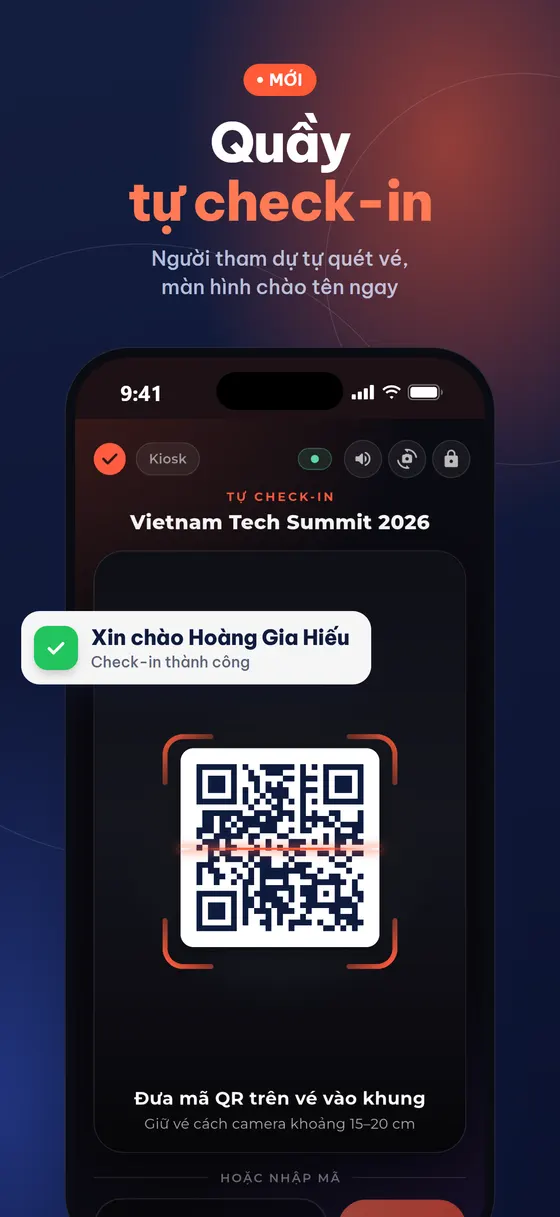
Đặt một máy tính bảng hoặc điện thoại ở bàn đón tiếp để người tham dự tự quét vé, giảm hàng chờ và giải phóng nhân sự. Tickmi có Chế độ Kiosk trong app và quầy tự check-in chạy trên trình duyệt.
Trên trang này
Hai cách dựng kiosk
- Chế độ Kiosk trong app Tickmi Studio: dùng camera của thiết bị để đọc QR, người tham dự cũng có thể nhập Mã vé hoặc số điện thoại. Màn hình bị khoá, chỉ thoát bằng mã PIN. Cần một tài khoản nhân sự đăng nhập app.
- Quầy tự check-in trên web: một đường link mở trên máy tính bảng, điện thoại hoặc máy tính; người tham dự gõ Mã vé 8 ký tự hoặc quét bằng đầu đọc mã QR/mã vạch cắm USB/Bluetooth. Không cần đăng nhập Tickmi Studio.
Chọn app khi bàn đón tiếp chỉ có điện thoại/máy tính bảng và muốn dùng camera; chọn link web khi đã có máy tính kèm đầu đọc mã vạch, hoặc muốn mở kiosk trên nhiều máy mà không phải đăng nhập.
1. Bật Chế độ Kiosk trong app
Cần đăng nhập app trước, xem Check-in bằng app Tickmi Studio.
- Vào tab Khác → Chế độ Kiosk (tự check-in).
- Chọn Sản phẩm vé mà kiosk sẽ nhận.
- Nhập Tên cổng / quầy (tuỳ chọn), ví dụ "Cổng A", để phân biệt lượt check-in theo vị trí.
- Chọn Tự quay lại màn quét sau: 3, 5, 10 hoặc 15 giây.
- Bật Dùng camera trước nếu thiết bị đặt quay mặt về người tham dự.
- Đặt Mã PIN thoát Kiosk gồm 4–6 chữ số và nhập lại để xác nhận. Mã chỉ lưu tạm trong phiên Kiosk này.
- Bấm Bắt đầu Kiosk.
2. Khoá thiết bị vào kiosk
Android: Ghim ứng dụng
Khi bấm Bắt đầu Kiosk, Android hỏi xác nhận Ghim ứng dụng. Chọn đồng ý để người tham dự không thoát được ra màn hình chính. Hộp thoại này do Android hiển thị nên có thể theo ngôn ngữ của máy.
iOS: Truy cập được hướng dẫn
- Vào Cài đặt → Trợ năng → Truy cập được hướng dẫn và bật tính năng này.
- Sau khi vào Kiosk, bấm 3 lần nút sườn (hoặc nút Home) để bắt đầu khoá.
3. Người tham dự tự check-in thế nào
Màn kiosk hướng dẫn ba bước: Mở vé của bạn (trong email xác nhận hoặc ảnh vé đã lưu), Đưa mã QR vào khung (giữ vé cách camera khoảng 15–20 cm) hoặc nhập mã vé / số điện thoại, và Nhận xác nhận. Check-in thành công thì màn hình chào bằng tên người tham dự.
| Màn hình báo | Ý nghĩa |
|---|---|
| Chào mừng bạn! / Xin chào [tên] | Check-in thành công. |
| Vé đã được check-in | Vé đã dùng trước đó, người tham dự cần gặp nhân viên. |
| Vé không hợp lệ | Không tìm thấy vé hoặc vé không thuộc chương trình này. |
| Vé đã bị huỷ | Vé không còn sử dụng được. |
| Chưa đến / đã quá thời gian sử dụng | Vé không dùng được vào thời điểm này. |
Góc màn hình hiển thị số lượt check-in tại máy và nút Bật âm báo / Tắt âm báo. Khi mất mạng, kiosk vẫn nhận quét QR và báo Đã ghi nhận ngoại tuyến, sẽ tự đồng bộ, miễn là thiết bị đã tải dữ liệu offline trước đó (xem Check-in offline); tra theo số điện thoại thì cần có mạng.
4. Thoát kiosk
Bấm Thoát Kiosk, nhập đúng mã PIN đã đặt. Trên Android, bỏ ghim ứng dụng theo thao tác của máy; trên iOS, bấm 3 lần nút sườn để kết thúc Truy cập được hướng dẫn.
5. Quầy tự check-in trên web
- Trên web Tickmi Studio, mở sản phẩm vé → nhóm Check-in → Check-in, tab con Cài đặt.
- Trong mục Check-in chủ động, tìm khối Link công khai — Quầy tự check-in và bật Bật truy cập công khai.
- Chọn Ngôn ngữ cho người tham dự (Tiếng Việt hoặc English), rồi sao chép link hoặc tải mã QR.
- Mở link trên máy đặt tại bàn đón tiếp. Người tham dự quét mã QR trên vé bằng đầu đọc (giữ vé cách đầu đọc khoảng 10–15 cm) hoặc gõ Mã vé 8 ký tự in trên vé rồi bấm Check-in.
Quầy web không dùng camera của máy và không nhận Số thứ tự vé, để người lạ không thể dò vé theo số liên tiếp. Màn hình báo Chào mừng [tên]! khi thành công, Vé đã được sử dụng khi vé đã check-in, Mã không hợp lệ khi gõ sai mã.
Nếu cùng một link bị nhập sai 300 lần liên tiếp, quầy hiện Kiosk tạm khoá trong 5 phút để chống dò mã; bộ đếm về 0 sau một lượt check-in thành công. Khi mất kết nối, lượt check-in được lưu trên trình duyệt và hiện Đã lưu — chờ đồng bộ, kèm số lượt đang chờ. Lỡ chia sẻ link ra ngoài thì bấm Đổi mã (huỷ link cũ): link và mã QR cũ ngừng hoạt động ngay.
Muốn in tem hoặc thẻ đeo ngay khi người tham dự tự check-in? Xem In tự động khi check-in. Có thể kết hợp với màn hình chào mừng để hiện tên người vừa đến.
6. Theo dõi lượt check-in từ kiosk
Mọi lượt từ kiosk đều vào tab Lịch sử quét vé trên web, với nguồn riêng để bạn biết quầy nào đang làm việc:
- App Tickmi Studio · Chế độ quầy: lượt từ Chế độ Kiosk trong app, người quét là tài khoản đang đăng nhập app.
- Quầy tự check-in · Người tham dự tự quét: người tham dự gõ Mã vé trên link quầy web.
- Quầy tự check-in · Đầu đọc mã vạch: người tham dự quét vé bằng đầu đọc cắm vào máy mở link quầy.
Lượt từ link quầy web không gắn tài khoản nhân sự nào. Xem cách lọc và đọc số liệu theo nguồn ở Thống kê check-in theo nguồn quét. Tìm hiểu thêm về kiosk check-in của Tickmi.
Về Tickmi
Tickmi là nền tảng vé và trải nghiệm người tham gia (Ticketing & Participant Experience Platform). Trên một dữ liệu người tham dự thống nhất, Tickmi kết nối cả hành trình: phát hành vé mời, vé đăng ký và vé bán, gửi vé QR mang thương hiệu riêng, check-in bằng app, kiosk hoặc máy quét — kể cả khi mất mạng, rồi tới màn hình chào mừng, quay số, bình chọn, quiz và khảo sát. Tickmi được các tổ chức như Viettel, VNPT, MobiFone, FPT, CMC tin dùng. Tìm hiểu Tickmi hoặc dùng thử miễn phí.
Câu hỏi thường gặp
Quên mã PIN thoát Kiosk thì sao?
Mã PIN chỉ lưu tạm trong phiên Kiosk và không có cách lấy lại trong app. Hãy ghi lại mã khi đặt và chỉ giao cho nhân sự phụ trách.
Quầy tự check-in trên web có cần đăng nhập không?
Không. Ai mở link quầy tự check-in đều dùng được, vì vậy chỉ mở link trên thiết bị đặt tại bàn đón tiếp. Lỡ lộ link thì bấm "Đổi mã (huỷ link cũ)".
Người tham dự nhập Số thứ tự vé ở quầy web được không?
Không. Quầy web nhận Mã vé 8 ký tự chữ và số in trên vé, không phải Số thứ tự vé. Kiosk trong app nhận thêm số điện thoại khi có mạng.
Vì sao quầy web báo Kiosk tạm khoá?
Link quầy bị nhập sai mã 300 lần liên tiếp nên tạm khoá 5 phút để chống dò mã. Sau thời gian này quầy dùng lại bình thường.
Đội ngũ Tickmi hỗ trợ trực tiếp qua hotline 0349 632 920, hoặc thử Tickmi miễn phí để làm theo hướng dẫn.