
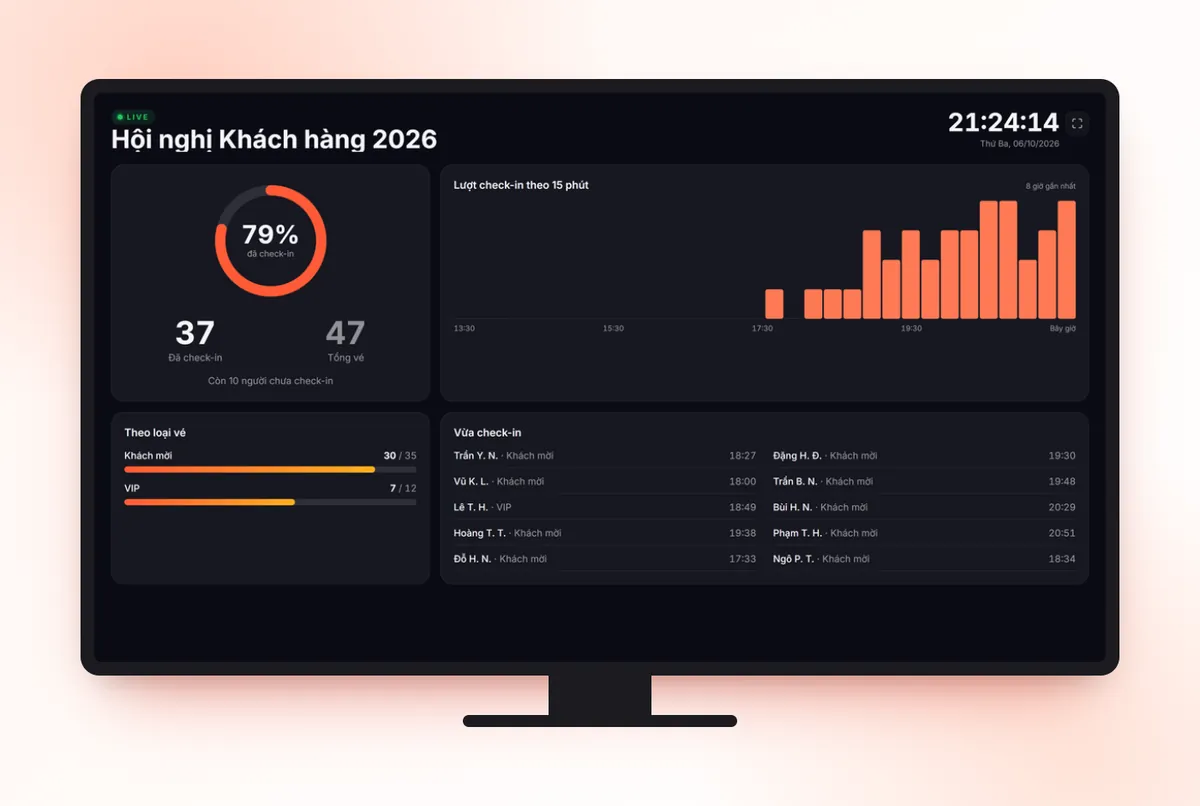
Màn hình thống kê check-in trình chiếu
Chiếu tiến độ check-in lên TV hoặc máy chiếu để ban tổ chức nắm ngay bao nhiêu người tham dự đã đến, đến từ cổng nào và ai đang quét. Số liệu tự cập nhật mỗi 5 giây, không cần đăng nhập trên máy chiếu.
Trên trang này
Màn hình hiển thị gì
| Khối | Nội dung |
|---|---|
| Tỷ lệ | Vòng tròn phần trăm đã check-in, kèm số Đã check-in, Tổng vé và số người chưa check-in. |
| Lượt check-in theo 15 phút | Biểu đồ cột trong 8 giờ gần nhất, đến thời điểm hiện tại. |
| Theo loại vé | Thanh tiến độ check-in của từng loại vé. |
| Vừa check-in | Danh sách lượt check-in mới nhất, kèm loại vé. |
| Số vé theo nguồn check-in | Số vé check-in thành công theo từng nguồn: app, Studio web, quầy tự check-in, App Tickmi Ticket. |
| Số vé theo người quét | Số vé mỗi nhân viên đã check-in thành công. Lượt từ quầy tự check-in hoặc App Tickmi Ticket được gộp vào dòng Không gắn tài khoản. |
Chữ và số được thiết kế cỡ lớn để đọc được từ xa, phù hợp đặt ở phòng điều phối, khu hậu cần hoặc gần cổng vào. Mỗi sản phẩm vé có một link riêng. Hai khối theo nguồn và theo người quét chỉ đếm lượt thành công, không đếm lượt quét trùng hay sai mã; muốn xem chi tiết hơn, dùng tab Lịch sử quét vé (xem Thống kê check-in theo nguồn quét).
Nếu máy chiếu mất mạng, màn hình hiện dòng Mất kết nối — đang hiển thị số liệu gần nhất, tự thử lại… và tự kết nối lại khi có mạng.
1. Bật link trình chiếu
- Trên web Tickmi Studio, mở sản phẩm vé → nhóm Check-in → Màn hình thống kê.
- Trong khối Link trình chiếu, bật Bật link trình chiếu.
- Ở khối Hiển thị trên màn hình, nhập Tiêu đề trên màn hình, ví dụ "Cổng A — Khu VIP". Để trống thì dùng tên sản phẩm vé.
- Chọn Giao diện: Tối hoặc Sáng, tuỳ ánh sáng phòng.
- Bấm Lưu thay đổi. Phần Xem trước cho thấy màn hình trông thế nào.
2. Chọn cách hiện tên người vừa check-in
Mục Tên trong "Vừa check-in" có ba lựa chọn:
- Viết tắt: khuyên dùng cho màn hình công cộng.
- Đầy đủ: hiện đủ họ tên, hợp với màn hình nội bộ của ban tổ chức.
- Ẩn: không hiện danh sách vừa check-in.
Lựa chọn này áp dụng cả cho tên nhân viên trong khối Số vé theo người quét: Viết tắt thì tên nhân viên cũng viết tắt, Ẩn thì khối này không xuất hiện.
3. Mở trên TV hoặc máy chiếu
- Trong Link trình chiếu, chọn ngôn ngữ hiển thị (Tiếng Việt hoặc English), rồi sao chép link hoặc dùng mã QR đi kèm. Bấm Mở màn hình để xem thử trên máy đang dùng.
- Mở link trên trình duyệt của TV hoặc máy tính nối máy chiếu.
- Nhấn F11 (hoặc nút toàn màn hình ở góc trên trang) để chiếu toàn màn hình.
Số liệu tổng hợp mọi nguồn check-in: app, kiosk, đầu đọc mã vạch và check-in trên web. Xem Check-in bằng app Tickmi Studio và Kiosk tự check-in.
4. Chia sẻ và thu hồi link
Link không cần đăng nhập: ai có link đều xem được số liệu tổng hợp. Vì vậy chỉ gửi link cho người cần theo dõi, ví dụ trưởng nhóm đón tiếp hoặc đối tác tài trợ.
- Muốn thu hồi, bấm Đổi link (vô hiệu link cũ) và xác nhận Đổi link.
- Link và mã QR cũ ngừng hoạt động ngay; màn hình đang chiếu link cũ sẽ báo Liên kết không tồn tại hoặc đã bị tắt.
- Mở lại trên TV bằng link mới.
Tắt Bật link trình chiếu nếu không còn cần màn hình này nữa.
5. Chuẩn bị trước giờ mở cửa
- Kiểm tra danh sách người tham dự và lượt phát hành vé đã đầy đủ, vì Tổng vé lấy theo số vé đã phát hành của sản phẩm vé (xem Quản lý người tham dự).
- Mở link trên TV từ sớm, kiểm tra kết nối mạng và chế độ toàn màn hình.
- Cho một nhân sự quét thử một vé để thấy số liệu nhảy lên trên màn hình.
- Nếu có nhiều khu vực, đặt Tiêu đề trên màn hình rõ ràng để người xem biết đang theo dõi sản phẩm vé nào.
Lượt quét thử được ghi vào lịch sử như lượt thật. Nếu cần, chuyển vé đó về trạng thái chưa check-in bằng Đánh dấu chưa check-in trong tab Vé.
Mẹo: chiếu màn hình thống kê ở khu vực ban tổ chức, còn sảnh đón tiếp dùng màn hình chào mừng để hiện tên người vừa đến. Khi chương trình kết thúc, xem số liệu đầy đủ trong Báo cáo tổng kết.
Sau phần check-in, bạn có thể chuyển sang quay số may mắn trực tiếp với những người đã check-in. Tìm hiểu thêm về phần mềm check-in của Tickmi.
Về Tickmi
Tickmi là nền tảng vé và trải nghiệm người tham gia (Ticketing & Participant Experience Platform). Trên một dữ liệu người tham dự thống nhất, Tickmi kết nối cả hành trình: phát hành vé mời, vé đăng ký và vé bán, gửi vé QR mang thương hiệu riêng, check-in bằng app, kiosk hoặc máy quét — kể cả khi mất mạng, rồi tới màn hình chào mừng, quay số, bình chọn, quiz và khảo sát. Tickmi được các tổ chức như Viettel, VNPT, MobiFone, FPT, CMC tin dùng. Tìm hiểu Tickmi hoặc dùng thử miễn phí.
Câu hỏi thường gặp
Màn hình thống kê cập nhật nhanh đến mức nào?
Số liệu tự cập nhật khoảng mỗi 5 giây, không cần tải lại trang.
Người xem link có thấy thông tin cá nhân không?
Màn hình chỉ có số liệu tổng hợp, danh sách vừa check-in và số vé theo người quét. Bạn chọn tên hiện viết tắt, đầy đủ hoặc ẩn hẳn hai danh sách có tên này.
Lỡ gửi link cho người không liên quan thì làm sao?
Bấm Đổi link (vô hiệu link cũ). Link và mã QR cũ ngừng hoạt động ngay, rồi mở lại màn hình bằng link mới.
Đội ngũ Tickmi hỗ trợ trực tiếp qua hotline 0349 632 920, hoặc thử Tickmi miễn phí để làm theo hướng dẫn.