
Khai báo lịch trình và phiên
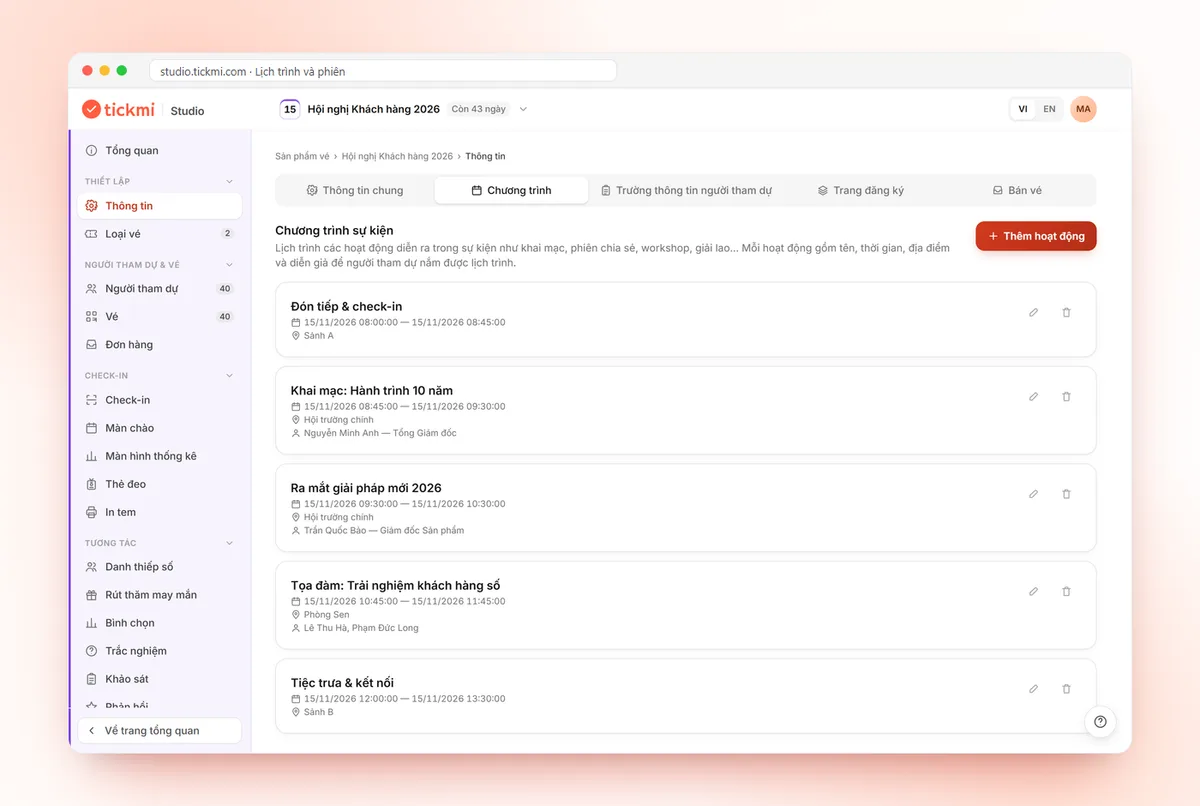
Mục Chương trình giúp bạn ghi lại toàn bộ lịch trình gồm khai mạc, phiên chia sẻ, workshop, giải lao, với thời gian, địa điểm và diễn giả của từng hoạt động.
Trên trang này
Chương trình nằm ở đâu
Mỗi sản phẩm vé có một danh sách hoạt động riêng. Để mở:
- Mở sản phẩm vé từ menu Sản phẩm vé.
- Ở menu bên trái của sản phẩm vé, chọn Thiết lập → Thông tin.
- Chuyển sang tab con Chương trình.
Tab này nằm cạnh Thông tin chung, Trường thông tin người tham dự, Trang đăng ký và Bán vé (tab Bán vé chỉ hiện với Chủ sở hữu và Quản trị viên), nên bạn hoàn thiện mọi thông tin của sản phẩm vé ở cùng một nơi. Tab đang mở được ghi lên đường link, nên bạn có thể gửi thẳng link tab Chương trình cho đồng đội. Nếu chưa có sản phẩm vé, xem bắt đầu với Tickmi Studio.
Thêm một hoạt động hoặc phiên
- Bấm Thêm hoạt động. Khi danh sách còn trống, trang hiện Chưa có hoạt động nào. kèm nút này.
- Nhập Tên hoạt động (bắt buộc), ví dụ "Khai mạc", "Phiên chia sẻ 1" hoặc "Workshop thiết kế".
- Thêm Mô tả ngắn về nội dung của hoạt động.
- Chọn Thời gian bắt đầu và Thời gian kết thúc.
- Nhập Địa điểm, ví dụ "Sảnh A" hoặc tên phòng họp.
- Nhập Diễn giả phụ trách.
- Bấm Lưu. Hoạt động mới xuất hiện trong danh sách chương trình.
Lặp lại cho từng phiên. Với chương trình nhiều ngày hoặc nhiều phòng chạy song song, hãy ghi rõ địa điểm của từng phiên để đội ngũ và người tham dự dễ theo dõi.
Sửa và xoá hoạt động
- Mỗi dòng trong danh sách hiển thị tên, khoảng thời gian, địa điểm và diễn giả để bạn rà nhanh toàn bộ lịch trình.
- Để sửa, bấm biểu tượng bút chì ở cuối dòng, chỉnh thông tin trong hộp Sửa hoạt động rồi bấm Lưu.
- Để xoá, bấm biểu tượng thùng rác trên dòng tương ứng. Hộp Xoá hoạt động hỏi xác nhận trước, vì thao tác xoá không thể hoàn tác.
Gợi ý cách tổ chức lịch trình
| Loại hoạt động | Nên ghi |
|---|---|
| Đón tiếp và check-in | Giờ mở cửa, khu vực check-in |
| Khai mạc, phiên chính | Diễn giả, hội trường |
| Workshop, phiên song song | Phòng riêng của từng phiên, người hướng dẫn |
| Giải lao, giao lưu | Thời lượng, khu vực |
Đặt tên hoạt động ngắn gọn và nhất quán giúp danh sách dễ đọc khi in hoặc chia sẻ lại cho đội ngũ.
Lịch trình hiển thị ở đâu
Danh sách hoạt động trong tab Chương trình là bản lịch trình chính thức của sản phẩm vé, dùng để đội ngũ trong tổ chức cùng nắm kế hoạch. Để người tham dự nhìn thấy lịch trình, bạn đưa nội dung lên các trang họ nhận được:
- Trang đăng ký: trong trình thiết kế mẫu trang đăng ký, mở ngăn Thư viện, nhóm Thông tin & vé, thêm khu vực dựng sẵn Chương trình rồi điền các mốc giờ và hoạt động. Xem tạo trang đăng ký.
- Email gửi vé: ngăn Thư viện của trình thiết kế email cũng có khu vực Chương trình, phù hợp để nhắc lịch kèm vé. Xem thiết kế email.
Khu vực Chương trình trong trình thiết kế là nội dung bạn tự nhập, không tự lấy từ tab Chương trình. Khi thay đổi giờ một phiên, hãy cập nhật cả tab Chương trình lẫn các mẫu trang đăng ký và email đang dùng để thông tin luôn khớp.
Thời gian và địa điểm chung của cả sản phẩm vé (dùng cho nút Thêm vào lịch, Chỉ đường trên vé và biến tự điền trong email) nằm ở tab Thông tin chung, không phải ở từng hoạt động.
Kiểm tra lại trước ngày diễn ra
Trước khi gửi vé và mở đăng ký, hãy rà soát nhanh lịch trình theo danh sách sau:
- Thời gian bắt đầu và kết thúc của từng hoạt động không bị nhập nhầm ngày.
- Các phiên song song có địa điểm khác nhau và đủ thông tin diễn giả.
- Giờ đón tiếp trong tab Chương trình khớp với thời gian mở check-in mà đội ngũ đã thống nhất.
- Nội dung khu vực Chương trình trên trang đăng ký và trong email gửi vé trùng với bản lịch trình mới nhất.
Nếu có thay đổi sát giờ, hãy sửa hoạt động trong tab Chương trình trước, sau đó cập nhật các mẫu đang dùng, để mọi người trong đội cùng làm việc trên một bản lịch trình duy nhất.
Bước tiếp theo
Khi lịch trình đã rõ, bạn có thể chuẩn bị các hoạt động tương tác cho từng phiên như bình chọn, quiz, khảo sát, phản hồi hoặc quay số may mắn trực tiếp. Tìm hiểu thêm về trang đăng ký online và phần mềm check-in của Tickmi.
Về Tickmi
Tickmi là nền tảng vé và trải nghiệm người tham gia (Ticketing & Participant Experience Platform). Trên một dữ liệu người tham dự thống nhất, Tickmi kết nối cả hành trình: phát hành vé mời, vé đăng ký và vé bán, gửi vé QR mang thương hiệu riêng, check-in bằng app, kiosk hoặc máy quét — kể cả khi mất mạng, rồi tới màn hình chào mừng, quay số, bình chọn, quiz và khảo sát. Tickmi được các tổ chức như Viettel, VNPT, MobiFone, FPT, CMC tin dùng. Tìm hiểu Tickmi hoặc dùng thử miễn phí.
Câu hỏi thường gặp
Mỗi hoạt động trong chương trình gồm những thông tin gì?
Tên hoạt động, mô tả, thời gian bắt đầu, thời gian kết thúc, địa điểm và diễn giả.
Lịch trình có tự động hiện trên trang đăng ký không?
Không. Bạn thêm khu vực Chương trình từ ngăn Thư viện trong trình thiết kế mẫu trang đăng ký hoặc mẫu email và tự nhập nội dung, nên cần cập nhật cả hai nơi khi lịch thay đổi.
Có thể khai báo nhiều phiên diễn ra cùng lúc không?
Có. Mỗi hoạt động có thời gian và địa điểm riêng, nên bạn có thể khai báo các phiên song song ở những phòng khác nhau.
Đội ngũ Tickmi hỗ trợ trực tiếp qua hotline 0349 632 920, hoặc thử Tickmi miễn phí để làm theo hướng dẫn.