
Thiết kế email gửi vé và gửi bằng tên miền riêng
Tickmi Studio có trình thiết kế email kéo-thả để bạn tự làm thư gửi vé theo thương hiệu, đồng thời cho phép gửi bằng máy chủ SMTP của chính tổ chức để người nhận thấy đúng tên miền của bạn.
Trên trang này
- 1. Tạo mẫu email
- 2. Soạn email bằng trình thiết kế kéo-thả
- Chèn vé và thông tin tự điền
- 3. Tiêu đề, CC và dùng lại thiết kế
- 4. Xem trước trước khi dùng
- 5. Gán mẫu email cho loại vé
- 6. Cấu hình Email gửi vé bằng tên miền riêng (SMTP)
- Chỉ đổi tên người gửi
- Gửi từ địa chỉ riêng
- 7. Theo dõi lịch sử gửi email và lỗi từng người
- Về Tickmi
1. Tạo mẫu email
Mẫu email dùng chung cho cả tổ chức, nằm ở menu Thư viện mẫu → Mẫu email. Bạn chọn mẫu khi bật gửi email tự động cho từng loại vé.
- Vào Mẫu email.
- Bấm Tạo mẫu email, nhập Tên mẫu rồi bấm Tạo & mở trình chỉnh sửa; hoặc bấm Chọn từ kho mẫu để bắt đầu từ mẫu có sẵn.
- Trong danh sách, mỗi mẫu có Chỉnh sửa, Sao chép và Xoá. Xoá một mẫu đang dùng thì loại vé đó sẽ không gửi được email cho tới khi chọn mẫu khác.
2. Soạn email bằng trình thiết kế kéo-thả
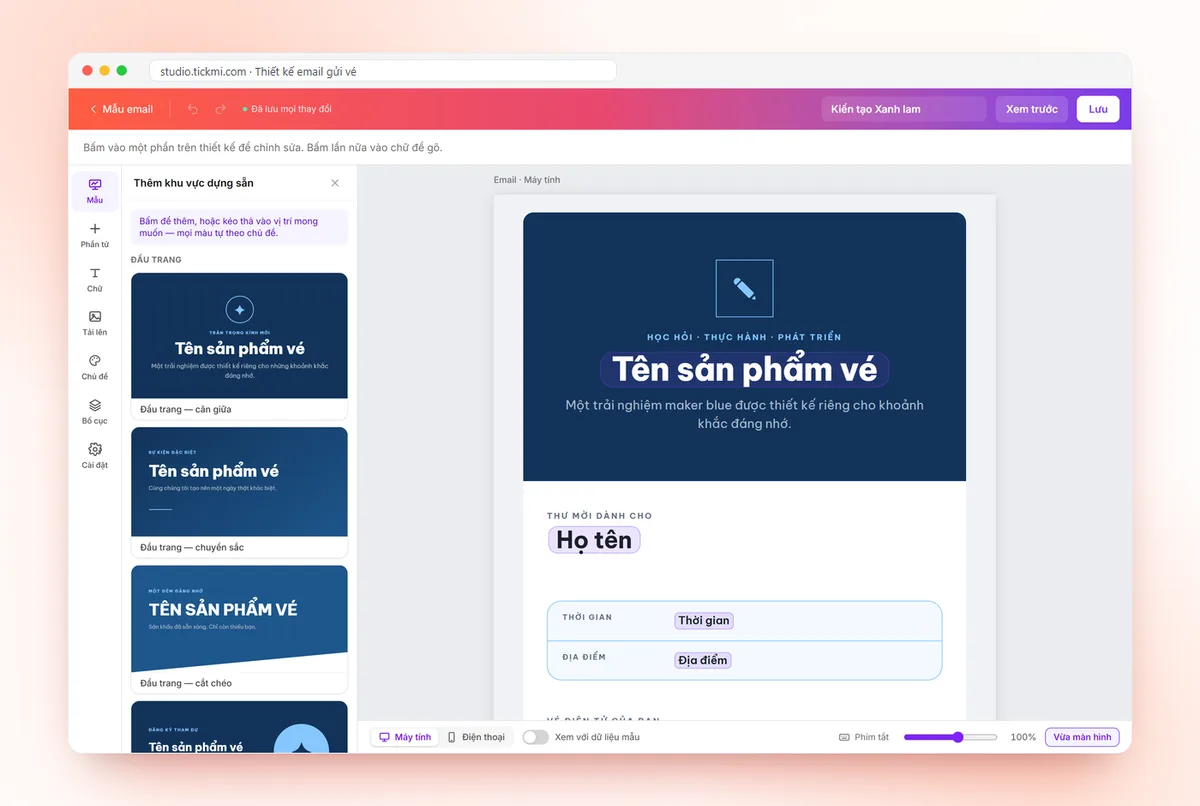
Trình thiết kế email có các ngăn bên trái:
- Mẫu: thay cả thư bằng một mẫu dựng sẵn (hoàn tác được bằng Ctrl+Z).
- Thư viện: khu vực dựng sẵn theo nhóm Đầu trang, Thông tin & vé, Nội dung, Kêu gọi & đăng ký, Hình ảnh & video, Diễn giả & đối tác, Chân trang. Mọi màu tự theo chủ đề.
- Phần tử: Chữ, Ảnh, Nút bấm, Biểu tượng, Thông tin, Vé điện tử, Nút xem vé, Link xác nhận, Đường kẻ, Khoảng trống, Mạng xã hội.
- Chữ: các kiểu chữ và nhóm Chữ có thông tin người tham dự như lời chào theo tên.
- Tải lên, Chủ đề (màu và font của cả thư), Bố cục (kéo thả để đổi thứ tự khu vực) và Cài đặt.
Bấm vào một phần trên thiết kế để chỉnh, bấm lần nữa vào chữ để gõ. Chọn cả khu vực để đổi Số cột, nền, hình dạng, khoảng cách.
Chèn vé và thông tin tự điền
- Phần tử Vé điện tử: ảnh vé thật của từng người tham dự hiện ở đây khi gửi.
- Nút xem vé: mỗi người nhận một link riêng tới trang vé cá nhân để xem vé, tạo danh thiếp số; chọn được Ngôn ngữ trang vé.
- Link xác nhận: mỗi người nhận một link riêng để trả lời có tham dự hay không, xem xác nhận tham dự.
- Nút Chèn thông tin trên thanh công cụ chữ: tự thay bằng họ tên, email, số điện thoại, ghi chú, trường tuỳ chỉnh, tên sản phẩm vé, thời gian, địa điểm, tên loại vé, Số thứ tự vé và Mã vé khi gửi.
Nên đưa Mã vé vào thư để người tham dự có thể gõ mã ở quầy tự check-in khi điện thoại không hiện được QR.
3. Tiêu đề, CC và dùng lại thiết kế
Mở ngăn Cài đặt, mục Thông tin gửi: nhập Tiêu đề email (bắt buộc) và CC (tuỳ chọn), nhấn Enter để thêm từng địa chỉ. Tiêu đề chèn được thông tin người tham dự, ví dụ {{name}} hoặc {{product_name}}. Cũng trong ngăn này có màu nền bên ngoài và nền nội dung của thư.
Muốn dùng lại một thiết kế ưng ý cho chương trình khác, bấm Sao chép mẫu trong danh sách Mẫu email rồi sửa bản sao, bản gốc giữ nguyên.
4. Xem trước trước khi dùng
Bấm Xem trước trên thanh trên cùng để mở Xem trước email: chọn giao diện Gmail, Outlook hoặc Apple Mail, đổi khổ thiết bị hoặc xem Kích thước thật. Trình xem trước còn cảnh báo các điểm dễ lỗi, ví dụ Outlook có thể bỏ qua bo góc/đổ bóng, hoặc nội dung còn khối div dễ vỡ bố cục trên Outlook desktop.
5. Gán mẫu email cho loại vé
- Mở sản phẩm vé → Thiết lập → Loại vé, chọn loại vé và chuyển sang tab Gửi mail.
- Bật Gửi email tự động khi người tham dự được duyệt.
- Chọn Mẫu email. Tiêu đề email và CC lấy mặc định theo mẫu; bạn sửa riêng cho loại vé này được, bấm Dùng theo mẫu email để quay về.
- Bật Đính kèm file vé vào email nếu muốn gửi thêm file vé để tải về. Vé định dạng PDF/HTML luôn được gửi dạng file đính kèm.
Loại vé chưa bật gửi mail hiện nhãn Chưa bật gửi mail: vé vẫn được tạo nhưng người tham dự không nhận email. Chi tiết quy trình gửi xem tại cách gửi vé QR hàng loạt qua email.
6. Cấu hình Email gửi vé bằng tên miền riêng (SMTP)
Mặc định, vé được gửi bằng địa chỉ của hệ thống. Vào menu Cấu hình → Email gửi vé.
Chỉ đổi tên người gửi
Thẻ Mail hệ thống Tickmi không cần SMTP: bật Dùng tên tổ chức làm tên người gửi, nhập Tên người gửi rồi Lưu. Mail vẫn gửi từ địa chỉ đã xác thực của Tickmi, chỉ tên hiển thị đổi.
Gửi từ địa chỉ riêng
- Bấm Thêm cấu hình.
- Mục Thông tin người gửi: nhập Tên cấu hình, Email gửi (From) và Tên hiển thị. Ô xem trước cho biết người nhận sẽ thấy gì.
- Mục Máy chủ gửi mail (SMTP): nhập Máy chủ SMTP (host), Cổng (port) (587 cho STARTTLS, 465 cho SSL), Tên đăng nhập SMTP, Mật khẩu SMTP và chọn Bảo mật kết nối.
- Mục Kiểm tra trước khi lưu: nhập một email nhận thử và bấm Gửi thử.
- Bấm Tạo cấu hình, sau đó Kích hoạt.
Với Gmail/Outlook cần dùng mật khẩu ứng dụng (App password), không phải mật khẩu đăng nhập thường. Email gửi (From) nên trùng với tài khoản SMTP. Khi sửa máy chủ, cổng hoặc tên đăng nhập, bạn phải nhập lại mật khẩu SMTP.
Tổ chức có thể lưu nhiều cấu hình nhưng chỉ một cấu hình được kích hoạt tại một thời điểm (nhãn Đang dùng). Bấm Hủy kích hoạt để quay về email mặc định của hệ thống.
7. Theo dõi lịch sử gửi email và lỗi từng người
Trong sản phẩm vé, nhóm Lịch sử → Gửi email liệt kê toàn bộ email đã gửi cho người tham dự, gồm địa chỉ nhận, email gửi đi và trạng thái nhận mail; nút Xem mail mở đúng nội dung đã gửi.
Ở tab Vé, cột Gửi mail hiện trạng thái từng vé; vé gửi lỗi hiện Gửi lỗi (số lần). Hệ thống tự thử lại tối đa 5 lần; nếu vẫn lỗi (thường do email sai), sửa email người tham dự rồi chọn vé và bấm Gửi lại email. Mỗi vé có giới hạn số lần gửi lại; vé đã chạm giới hạn được bỏ qua và Studio báo số vé bị bỏ qua. Muốn gửi vé song song qua Zalo, xem gửi vé qua Zalo ZNS. Tìm hiểu thêm về vé mời QR của Tickmi.
Về Tickmi
Tickmi là nền tảng vé và trải nghiệm người tham gia (Ticketing & Participant Experience Platform). Trên một dữ liệu người tham dự thống nhất, Tickmi kết nối cả hành trình: phát hành vé mời, vé đăng ký và vé bán, gửi vé QR mang thương hiệu riêng, check-in bằng app, kiosk hoặc máy quét — kể cả khi mất mạng, rồi tới màn hình chào mừng, quay số, bình chọn, quiz và khảo sát. Tickmi được các tổ chức như Viettel, VNPT, MobiFone, FPT, CMC tin dùng. Tìm hiểu Tickmi hoặc dùng thử miễn phí.
Câu hỏi thường gặp
Không cấu hình SMTP thì có gửi được vé không?
Có. Khi chưa có cấu hình nào được kích hoạt, hệ thống gửi vé bằng địa chỉ email mặc định của Tickmi. Bạn vẫn có thể đổi tên người gửi thành tên tổ chức ở thẻ Mail hệ thống Tickmi.
Dùng Gmail làm máy chủ gửi được không?
Được, nhưng cần tạo mật khẩu ứng dụng (App password) trong tài khoản Google và dùng mật khẩu đó ở ô Mật khẩu SMTP.
Làm sao để ảnh vé hiện ngay trong nội dung email?
Thêm phần tử Vé điện tử vào mẫu email. Tuỳ chọn Đính kèm file vé vào email chỉ quyết định có gửi thêm file đính kèm hay không.
Làm sao biết người tham dự nào chưa nhận được email?
Xem cột Gửi mail trong tab Vé hoặc Lịch sử → Gửi email; vé gửi lỗi được đánh dấu Gửi lỗi và có thể gửi lại.
Đội ngũ Tickmi hỗ trợ trực tiếp qua hotline 0349 632 920, hoặc thử Tickmi miễn phí để làm theo hướng dẫn.