
Check-in trên web và máy quét mã vạch
Ngoài app, bạn có thể check-in ngay trên web Tickmi Studio: gõ mã, dùng đầu đọc mã vạch cắm máy tính, hoặc tìm theo tên người tham dự. Bài này cũng hướng dẫn chọn thông tin nhân sự thấy khi quét.
Trên trang này
1. Mở tab Check-in của sản phẩm vé
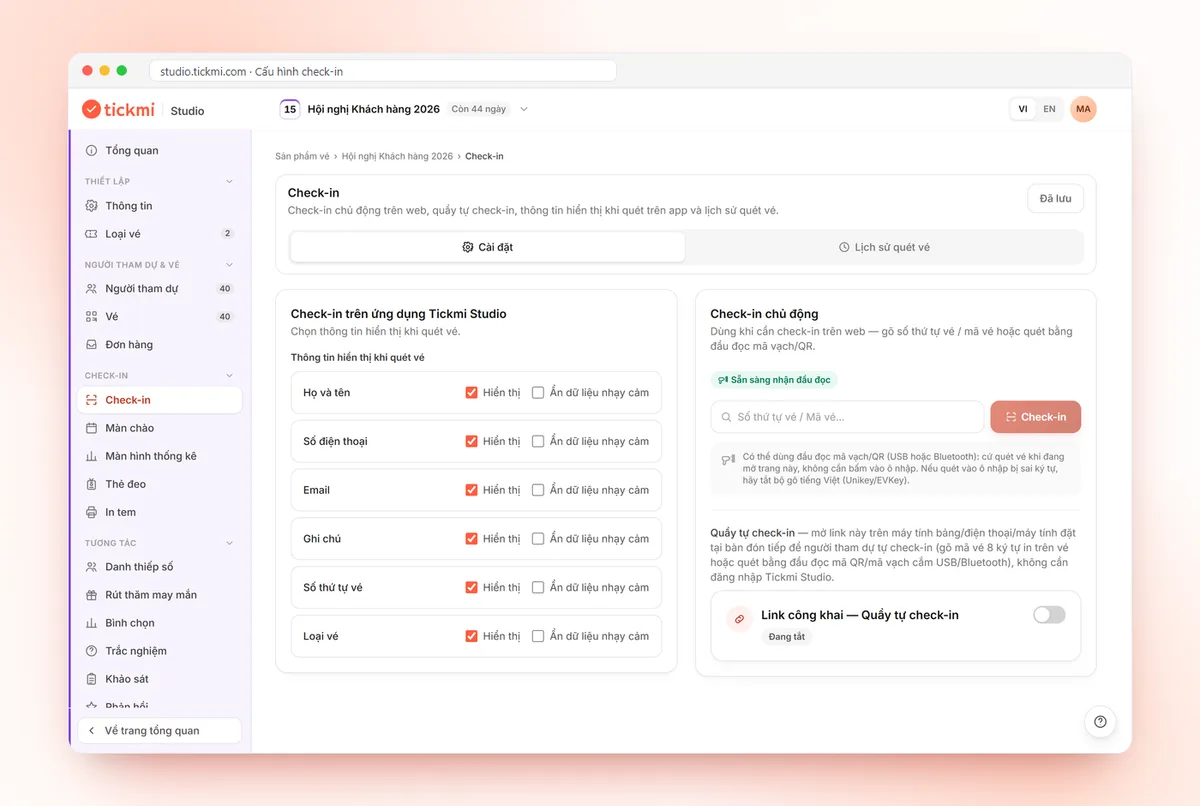
Trên web Tickmi Studio, chọn sản phẩm vé rồi mở nhóm Check-in → Check-in ở menu trái. Trang có hai tab con:
- Cài đặt: bên trái là Check-in trên ứng dụng Tickmi Studio (thông tin hiển thị khi quét) và Người tham dự tự check-in trên App Tickmi Ticket; bên phải là Check-in chủ động kèm link Quầy tự check-in.
- Lịch sử quét vé: toàn bộ lượt quét từ mọi nguồn, thống kê và bộ lọc.
Thay đổi ở tab Cài đặt được lưu bằng nút Lưu thay đổi ở đầu trang; nút chuyển thành Đã lưu khi không còn gì chưa lưu.
2. Chọn thông tin hiển thị khi quét
Mục Check-in trên ứng dụng Tickmi Studio quyết định nhân sự thấy gì ở phần Thông tin bổ sung trên màn kết quả của app.
- Trong danh sách Thông tin hiển thị khi quét vé, tick Hiển thị cho trường cần xem. Danh sách gồm họ tên, số điện thoại, email, ghi chú, các trường tuỳ chỉnh đang bật, cùng Số thứ tự vé và Loại vé.
- Với trường nhạy cảm, bật thêm Ẩn dữ liệu nhạy cảm để app chỉ hiện một phần. Tuỳ chọn này dùng được cho mọi trường, không chỉ số điện thoại hay email.
- Bấm Lưu thay đổi.
Khi chưa cấu hình, mọi trường đều hiện và không bị che. Cấu hình áp dụng cho cả lượt quét có mạng lẫn dữ liệu offline mà app tải về sau thời điểm lưu. Trường tuỳ chỉnh tạo ở danh sách người tham dự, xem Tạo trường thông tin tuỳ chỉnh.
3. Check-in chủ động trên web
Mục Check-in chủ động dùng cho quầy có máy tính:
- Gõ Số thứ tự vé hoặc Mã vé (8 ký tự chữ và số in trên vé) vào ô Số thứ tự vé / Mã vé....
- Bấm Check-in.
- Đọc kết quả: Check-in thành công kèm tên người tham dự, Số thứ tự vé và Mã vé; Vé này đã được check-in trước đó; hoặc Không tìm thấy vé với mã này.
Nếu máy mất mạng, trang hiện nhãn Mất kết nối, lưu lượt check-in và tự đồng bộ khi có mạng; số vé chờ đồng bộ hiện ngay trên trang. Đừng đóng tab khi còn vé chờ.
4. Dùng đầu đọc mã vạch USB hoặc Bluetooth
Đầu đọc mã vạch/QR loại gõ phím (cắm USB hoặc kết nối Bluetooth) dùng được ngay, không cần cài phần mềm. Đầu đọc đọc được cả mã QR và mã vạch in trên vé.
- Cắm đầu đọc vào máy tính và mở tab Check-in.
- Khi trang báo Sẵn sàng nhận đầu đọc, cứ quét vé, không cần bấm vào ô nhập.
- Kết quả hiện như khi gõ mã. Lượt quét được ghi nguồn Studio web · Đầu đọc mã vạch, còn lượt gõ tay ghi Studio web · Nhập tay.
Quét bị sai ký tự? Hãy tắt bộ gõ tiếng Việt (Unikey/EVKey) trên máy tính rồi quét lại.
Đầu đọc cũng dùng được với link Quầy tự check-in để người tham dự tự quét, xem Quầy tự check-in trên web.
5. Check-in theo tên người tham dự
Khi người tham dự không mang vé, nhân sự có thể tìm theo tên:
- Mở tab Vé của sản phẩm vé và tìm theo tên, SĐT, email hoặc mã vé.
- Tick chọn vé cần check-in.
- Bấm Đánh dấu đã check-in và xác nhận.
Nếu đánh dấu nhầm, chọn lại vé và bấm Đánh dấu chưa check-in; trạng thái check-in hiện tại của vé sẽ bị xoá. Trong app, tab Người tham dự cũng có ô tìm theo tên, SĐT, email, số thứ tự vé.
Một máy tính có thể vừa nhận đầu đọc vừa chạy Trạm in tự động để in tem hoặc thẻ đeo ngay sau mỗi lượt check-in, xem In tự động khi check-in.
6. Theo dõi lịch sử quét
Tab Lịch sử quét vé tổng hợp mọi lượt quét từ app, kiosk, đầu đọc mã vạch và check-in thủ công, có cột Nguồn và Người quét. Phía trên là thẻ Đã check-in (số vé đã đến trên tổng vé, không tính vé đã huỷ) và thẻ Check-in thành công theo nguồn kèm danh sách Theo người quét. Bạn có thể tìm theo tên, số thứ tự vé / mã vé, lọc bằng nút Nguồn check-in, bấm Xuất dữ liệu để tải file, và in lại tem, vé hoặc thẻ đeo cho từng dòng.
| Nguồn | Lượt quét đến từ |
|---|---|
| App Tickmi Studio / App Tickmi Studio · Ngoại tuyến | Nhân sự quét bằng app, có mạng hoặc offline rồi đồng bộ sau. |
| App Tickmi Studio · Chế độ quầy | Chế độ Kiosk trong app. |
| Studio web · Nhập tay | Gõ mã ở Check-in chủ động. |
| Studio web · Đầu đọc mã vạch | Đầu đọc cắm vào máy đang mở tab Check-in. |
| Quầy tự check-in · Người tham dự tự quét / · Đầu đọc mã vạch | Người tham dự tự check-in qua link quầy. |
| App Tickmi Ticket | Người tham dự tự check-in trên app của mình. |
Cách lọc và đọc số liệu theo từng nguồn, từng nhân viên có trong Thống kê check-in theo nguồn quét và người quét. Để chiếu tiến độ lên màn hình lớn, xem Màn hình thống kê check-in. Tìm hiểu thêm về phần mềm check-in và check-in QR code.
Về Tickmi
Tickmi là nền tảng vé và trải nghiệm người tham gia (Ticketing & Participant Experience Platform). Trên một dữ liệu người tham dự thống nhất, Tickmi kết nối cả hành trình: phát hành vé mời, vé đăng ký và vé bán, gửi vé QR mang thương hiệu riêng, check-in bằng app, kiosk hoặc máy quét — kể cả khi mất mạng, rồi tới màn hình chào mừng, quay số, bình chọn, quiz và khảo sát. Tickmi được các tổ chức như Viettel, VNPT, MobiFone, FPT, CMC tin dùng. Tìm hiểu Tickmi hoặc dùng thử miễn phí.
Câu hỏi thường gặp
Cần cài phần mềm gì cho đầu đọc mã vạch?
Không. Đầu đọc loại gõ phím qua USB hoặc Bluetooth hoạt động ngay khi mở tab Check-in trên web; chỉ cần tắt bộ gõ tiếng Việt nếu bị sai ký tự.
Ẩn dữ liệu nhạy cảm có tác dụng gì?
Trường được bật Ẩn dữ liệu nhạy cảm chỉ hiện một phần trên màn kết quả của app, giúp nhân sự xác nhận người tham dự mà không thấy đầy đủ số điện thoại hay email.
Có xoá được lịch sử quét không?
Có. Tab Lịch sử quét vé có nút Xoá toàn bộ lịch sử, hoặc tick từng dòng rồi bấm Xoá đã chọn. Thao tác không hoàn tác được, nhưng trạng thái check-in hiện tại của từng vé vẫn giữ nguyên.
Đội ngũ Tickmi hỗ trợ trực tiếp qua hotline 0349 632 920, hoặc thử Tickmi miễn phí để làm theo hướng dẫn.