
Kiến thức
Phát vé và check-in cho trường học từ lễ khai giảng đến hội trại
Trường học dùng vé QR để biết chính xác ai đã vào hội trường hay cổng trường, thay cho sổ ký tên và danh sách giấy. Với Tickmi, nhà trường nhập danh sách lớp hoặc mở trang đăng ký cho phụ huynh, mỗi người nhận một vé có mã QR riêng qua email hoặc bản in, và tình nguyện viên quét vé bằng app trên điện thoại. Bài này đi qua từng dịp, cách làm khi học sinh không có email và lỗi hay gặp.
Trường học cần vé và check-in cho những dịp nào?
Dịp nào có khách bên ngoài vào trường hoặc cần đếm người có mặt thì nên dùng vé. Các dịp khác nhau ở người nhận vé và đường phát vé:
| Dịp | Ai nhận vé | Cách phát vé | Check-in ở đâu |
|---|---|---|---|
| Lễ khai giảng, lễ tốt nghiệp | Học sinh, sinh viên, phụ huynh, khách mời | Nhập danh sách lớp từ Excel, gửi email hoặc in vé phát theo lớp | Cửa hội trường, mỗi nhóm một làn |
| Hội trại, ngày hội truyền thống | Học sinh, cựu học sinh, khách tham quan | Danh sách học sinh từ Excel, khách ngoài đăng ký qua link | Cổng trường |
| Ngày hội tuyển sinh, tư vấn hướng nghiệp | Học sinh cuối cấp, phụ huynh | Trang đăng ký online, nhận vé ngay sau khi đăng ký | Quầy đón tiếp hoặc kiosk tự check-in |
| Hội thảo phụ huynh, hội thảo chuyên môn | Phụ huynh, giáo viên, diễn giả | Trang đăng ký, có thể duyệt tay để giới hạn đối tượng | Cửa phòng hội thảo |
Cách chia vé cho tân cử nhân và người nhà có ở bài vé mời lễ tốt nghiệp. Ngày hội đông khách vãng lai, xem check-in ngày hội việc làm.
Với ngày hội tuyển sinh, ngày hội du học có nhiều quầy tư vấn, xem cách làm ở trang check-in ngày hội tuyển sinh, du học.
Học sinh không có email thì phát vé thế nào?
Học sinh không có email vẫn nhận được vé: gửi vé tới email phụ huynh, hoặc in vé hàng loạt rồi phát theo lớp. Mã QR in trên giấy quét được như mã trên điện thoại.
- Gửi qua email phụ huynh. Cột Email điền email phụ huynh, thêm trường "Lớp" để giáo viên chủ nhiệm đối chiếu.
- In vé phát theo lớp. Trong tab Vé, tick chọn vé của một lớp rồi bấm In vé, chọn khổ Đúng khổ vé hoặc Giấy A4. Gửi đơn vị in thì dùng Tải tất cả vé để lấy file zip. Nên đặt định dạng file vé là Ảnh, vì vé PDF bị bỏ qua khi in hàng loạt.
- Học sinh quên vé. Mỗi vé có Mã vé 8 ký tự. Nhân sự gõ mã này ở mục Nhập mã vé trên app, hoặc tìm theo tên trong danh sách người tham dự và Đánh dấu đã check-in.
Chi tiết thao tác in và tải zip có ở hướng dẫn tải và in vé hàng loạt.
Các bước triển khai vé QR cho một chương trình của trường
Một chương trình của trường thường đi qua bảy bước, nên bắt đầu trước ngày diễn ra khoảng hai tuần (mốc ví dụ).
- Tạo sản phẩm vé cho chương trình, rồi tạo loại vé theo nhóm, ví dụ Học sinh, Phụ huynh, Khách mời.
- Bật trường thông tin cần dùng như Lớp, Khối hoặc Đơn vị kiểu Danh sách lựa chọn để lọc cho đúng.
- Nhập danh sách bằng Nhập người tham dự: bấm Tải file mẫu, điền theo cột rồi tải lên. Dòng lỗi lấy lại qua Tải file lỗi; danh sách ở Google Sheet thì dùng Nhập từ Google Sheet.
- Mở trang đăng ký cho nhóm không có sẵn danh sách (phụ huynh, khách tham quan). Bật Tự động duyệt đăng ký nếu ai đăng ký cũng được vào, hoặc để duyệt tay nếu cần sàng lọc.
- Chọn mẫu vé và mẫu email mang logo trường, rồi phát hành vé.
- Thêm tình nguyện viên vào tổ chức với vai trò Nhân viên check-in và cho các em cài app Tickmi Studio.
- Chạy thử với vài vé thật một ngày trước: quét bằng app, thử nhập mã vé, thử khi tắt mạng.
Nếu chưa dùng Tickmi, bạn có thể thử với miễn phí 100 lượt phát hành vé trước khi làm chương trình lớn.
Tình nguyện viên học sinh check-in thế nào để không lộ dữ liệu?
Giao vai trò Nhân viên check-in và ẩn bớt thông tin trên màn kết quả quét là đủ để tình nguyện viên làm việc mà không xem được dữ liệu của bạn bè hay phụ huynh.
- Vai trò Nhân viên check-in chỉ quét vé bằng app, không đăng nhập được web Tickmi Studio, không xem hay sửa danh sách. Cách mời có ở quản lý thành viên và phân quyền.
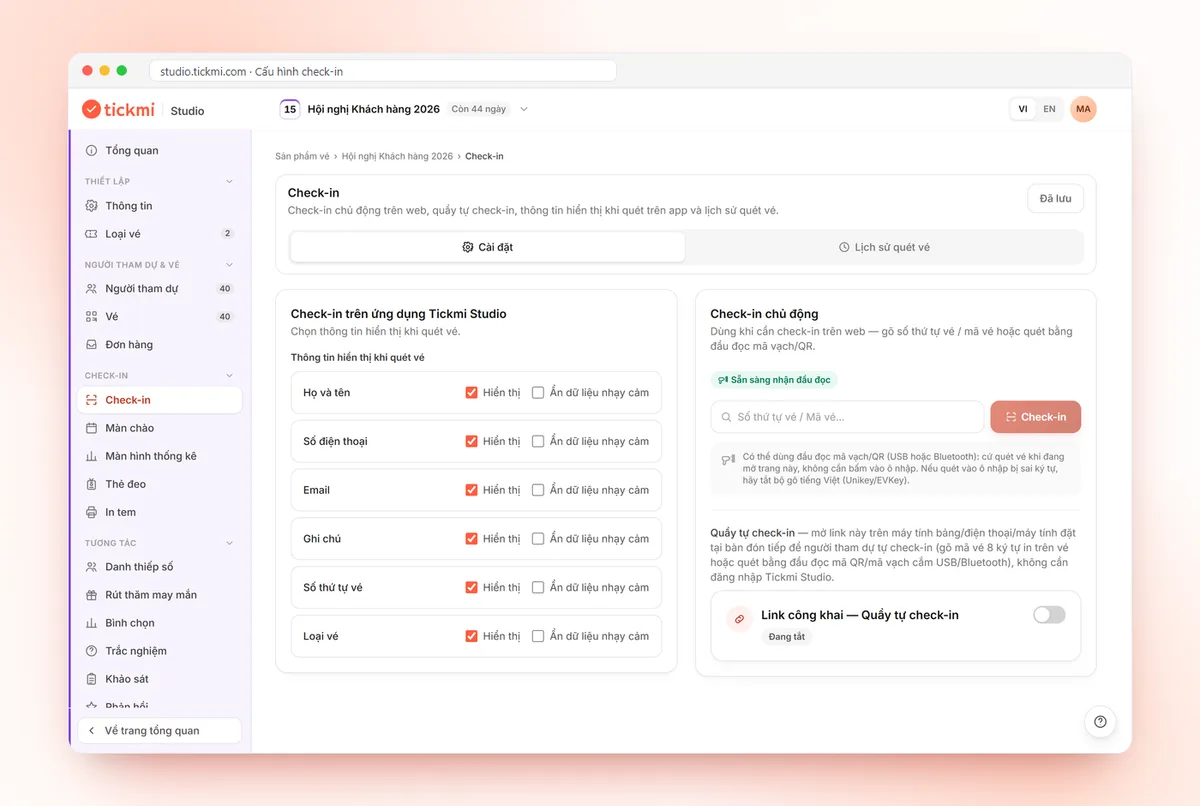
- Chọn thông tin hiện khi quét. Trong tab Check-in trên web, mục Thông tin hiển thị khi quét vé cho tick Hiển thị từng trường. Họ tên và lớp là đủ; số điện thoại, email phụ huynh nên bật Ẩn dữ liệu nhạy cảm để chỉ hiện một phần.
- Màn kết quả dễ đọc. App báo Check-in thành công, Đã sử dụng, Vé không hợp lệ hoặc Đã bị hủy.
- Kiosk thay người. Cổng đông phụ huynh có thể đặt máy tính bảng ở chế độ kiosk để họ tự quét vé; kiosk khóa bằng mã PIN.
Chỉ Chủ sở hữu và Quản trị viên mới xuất được danh sách ra file. Nguyên tắc chung có ở bài bảo vệ dữ liệu người tham dự.
Hội trại nhiều ngày, ra vào nhiều lượt thì cấu hình ra sao?
Hội trại kéo dài hai ba ngày cần cho mỗi vé quét được nhiều lần, nếu không lần quét thứ hai sẽ báo Đã sử dụng. Trong cài đặt loại vé có ô Số lần check-in mỗi vé: nhập 1 nếu mỗi vé chỉ vào một lần, nhập số lớn hơn cho vé nhiều ngày hoặc ra vào nhiều lượt.
Ví dụ hội trại ba ngày: đặt 3 cho loại vé Học sinh, giữ 1 cho Khách tham quan một ngày. Cổng trường hay yếu sóng, nên bấm Tải dữ liệu offline trên app khi còn mạng; lượt quét lúc mất mạng được lưu trên máy và tự đồng bộ sau. Số làn và số người trực mỗi cổng ước theo bài tính số nhân sự và làn check-in.
Checklist trước ngày diễn ra
- Danh sách đã lọc trùng email và đúng lớp; nhập lại chỉ thêm người mới, không cập nhật người cũ.
- Mỗi nhóm người tham dự có loại vé riêng, đặt đúng Số lần check-in mỗi vé.
- Vé đã phát hành hết, vé gửi lỗi đã sửa email và gửi lại.
- Vé cần in đã in và chia theo lớp.
- Tình nguyện viên đã đăng nhập app và tải dữ liệu offline.
- Màn kết quả quét chỉ hiện họ tên, lớp, loại vé; trường nhạy cảm đã ẩn.
- Có một bàn giáo viên trực xử lý vé lỗi, học sinh quên vé.
Lỗi thường gặp khi làm vé cho trường học
- Ghi tên phụ huynh thay cho tên học sinh. Khi vé gửi qua email phụ huynh, cột Họ tên vẫn phải là tên học sinh, mỗi học sinh một dòng, kể cả khi hai anh em dùng chung một email. Nếu không, vé in ra và màn kết quả quét đều sai người.
- Gõ tên lớp tự do. "10A1", "10 A1", "lớp 10a1" thành ba nhóm khi lọc. Dùng danh sách lựa chọn.
- Vé PDF khi cần in. In hàng loạt bỏ qua vé PDF; đổi định dạng sang Ảnh rồi phát hành lại.
- Để tình nguyện viên dùng tài khoản quản trị. Các em sẽ xem được toàn bộ danh sách.
Các trường đã dùng vé QR với Tickmi
- Trường ĐH Hùng Vương TP.HCM: gần 1.800 vé cho lễ khai giảng năm học 2023–2024.
- FPT Schools: hơn 2.000 vé cho hội thảo F-Edutech và lễ hội B.O.C Fest.
- THPT Diên Hồng: gần 2.500 vé cho hội trại 26/3 ba năm liền.
Tổng quan có ở check-in bằng mã QR; phần đăng ký cho phụ huynh xem trang đăng ký online; thao tác quét chi tiết ở hướng dẫn check-in bằng app Tickmi Studio.
Về Tickmi
Tickmi là nền tảng vé và trải nghiệm người tham gia (Ticketing & Participant Experience Platform). Trên một dữ liệu người tham dự thống nhất, Tickmi kết nối cả hành trình: phát hành vé mời, vé đăng ký và vé bán, gửi vé QR mang thương hiệu riêng, check-in bằng app, kiosk hoặc máy quét — kể cả khi mất mạng, rồi tới màn hình chào mừng, quay số, bình chọn, quiz và khảo sát. Tickmi được các tổ chức như Viettel, VNPT, MobiFone, FPT, CMC tin dùng. Tìm hiểu Tickmi hoặc dùng thử miễn phí.
Câu hỏi thường gặp
Học sinh không có email thì gửi vé thế nào?
Gửi vé qua email phụ huynh, hoặc in vé hàng loạt trong tab Vé rồi phát theo lớp. Mã QR in trên giấy quét được như trên điện thoại; học sinh quên vé thì nhân sự nhập Mã vé 8 ký tự hoặc tìm theo tên.
Tình nguyện viên học sinh có dùng được app quét vé không?
Được. Thêm các em vào tổ chức với vai trò Nhân viên check-in: chỉ quét vé bằng app Tickmi Studio, không đăng nhập web, không xem hay sửa dữ liệu khác.
Hội trại nhiều ngày có dùng một vé cho cả kỳ được không?
Được. Đặt Số lần check-in mỗi vé lớn hơn 1 trong cài đặt loại vé, ví dụ 3 cho hội trại ba ngày. Nếu để 1, lần quét thứ hai sẽ báo Đã sử dụng.
Cổng trường mất sóng thì có check-in được không?
Được, nếu đã bấm Tải dữ liệu offline trên app khi còn mạng. Lượt quét lúc mất mạng được lưu trên máy và tự đồng bộ khi có mạng lại.
Làm sao để tình nguyện viên không thấy số điện thoại phụ huynh?
Trong tab Check-in trên web, mục Thông tin hiển thị khi quét vé, chỉ tick Hiển thị cho họ tên, lớp, loại vé và bật Ẩn dữ liệu nhạy cảm cho số điện thoại, email.
Phát hành vé QR, gửi email, check-in và tương tác với người tham dự trên một nền tảng.