
Kiến thức
Phần mềm điểm danh hội nghị: điểm danh đại biểu nhanh mà không sót ai
Điểm danh đại biểu khác điểm danh khách tham dự thông thường: danh sách có sẵn từ trước, đại biểu đi theo đoàn, và sau buổi họp bạn phải báo cáo được ai có mặt, ai vắng. Bài này giúp bạn chọn cách điểm danh phù hợp, chuẩn bị danh sách theo đơn vị và xử lý những tình huống hay gặp ở bàn đón tiếp.
Điểm danh đại biểu hội nghị cần gì ở một phần mềm
Hội nghị của hiệp hội, hội đồng, sở ngành hay doanh nghiệp thường có danh sách đại biểu chốt trước vài ngày. Người phụ trách cần ba thứ: đón đúng người, đếm được số có mặt theo thời gian thực, và xuất được số liệu sau cùng. Phần mềm điểm danh tốt chỉ cần làm ba việc đó thật chắc, không cần nhiều tính năng.
| Cách điểm danh | Ưu điểm | Hạn chế với hội nghị đông đại biểu |
|---|---|---|
| Giấy, ký tên trực tiếp | Không cần thiết bị | Xếp hàng dài, chữ ký khó đọc, tổng hợp lại bằng tay |
| Excel và người tick | Rẻ, quen tay | Mỗi người một bản, dễ lệch số; không biết ai đã vào theo thời gian thực |
| Một mã QR chung và biểu mẫu | Triển khai nhanh | Người ngoài danh sách cũng quét được, người nhờ bạn quét hộ |
| Mã QR riêng cho từng đại biểu | Mỗi người một mã, quét là có mặt, số liệu cập nhật ngay | Phải gửi mã trước và có người cầm thiết bị quét |
Với hội nghị từ khoảng 80 đại biểu trở lên, cách cuối cùng thường gọn nhất. Phần còn lại của bài đi theo cách này.
Bước 1: lập danh sách đại biểu có cột đơn vị và đoàn
Đại biểu thường được nhớ theo đơn vị hơn theo tên. Hãy chuẩn bị file Excel gồm họ tên, email, chức danh, đơn vị, và nếu cần cột "đoàn" hoặc "bàn". Trong Tickmi Studio, vào Trường thông tin để khai báo các cột tuỳ chỉnh như Đơn vị, Chức danh, sau đó vào Nhập người tham dự, bấm Tải file mẫu, dán dữ liệu và tải lên. Dòng lỗi được báo kèm file để bạn sửa. Chi tiết ở hướng dẫn quản lý người tham dự.
Lưu ý: nhập từ Excel chỉ thêm người mới, không cập nhật người đã có. Nếu danh sách đổi sau khi đã nhập, hãy sửa trực tiếp từng người hoặc nhập thêm phần mới thay vì nhập lại cả file.
Bước 2: gửi mã QR cho từng đại biểu
Mỗi đại biểu có một vé QR riêng, gửi qua email trước hội nghị. Nếu hội nghị có thư mời chính thức, bạn có thể nhúng mã QR vào thư mời để đại biểu chỉ cần mở một email. Cách làm nằm ở bài thư mời có mã QR. Đại biểu không đọc email thì vẫn nhận được vé nếu bạn gửi lại hoặc đọc Mã vé gồm 8 ký tự để nhập thủ công tại bàn.
Bước 3: dựng bàn điểm danh theo đoàn
Số bàn phụ thuộc vào số đại biểu đến cùng lúc, thường là 30 đến 50 người trong 15 phút đầu. Một cách chia hiệu quả:
- Bàn quét QR: nhân sự mở app Tickmi Studio, vào tab Quét và quét mã trên điện thoại hoặc giấy in của đại biểu. Hướng dẫn ở check-in bằng app Tickmi Studio.
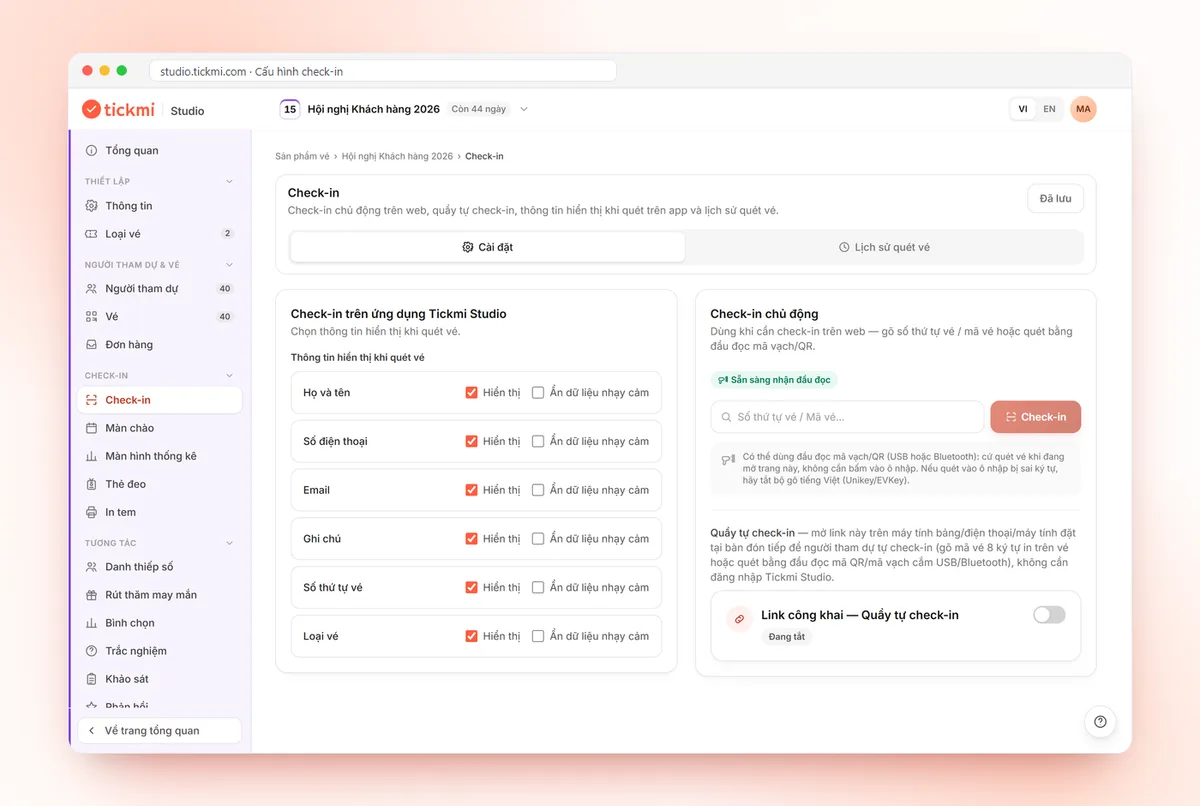
- Bàn tra cứu: dành cho đại biểu quên mã. Nhân sự nhập số thứ tự vé hoặc mã vé ở tab Check-in chủ động trên máy tính, hoặc tìm theo tên trong danh sách người tham dự.
- Bàn đại biểu ngoài danh sách: dành cho đại biểu thay thế hoặc mới bổ sung. Dùng Thêm người tham dự để tạo người mới và chọn loại vé, kiểm tra vé đã sẵn sàng (đã duyệt, đã phát hành) rồi quét.
Nếu hội trường có sóng kém, hãy bấm Tải dữ liệu offline trong mục Offline check-in của app khi còn mạng. Lượt quét được lưu trên máy và tự đồng bộ khi có mạng trở lại, xem thêm bài check-in khi mất mạng.
Đại biểu đi thay, đại biểu đến muộn và các tình huống ở bàn
| Tình huống | Cách xử lý |
|---|---|
| Đại biểu cử người đi thay | Sửa thông tin người tham dự (họ tên, email, trường tuỳ chỉnh) hoặc thêm người mới rồi huỷ vé cũ; vé đã huỷ không quét được |
| Vé bị huỷ nhưng vẫn quét | Vé đã huỷ không quét check-in được cho đến khi bỏ đánh dấu huỷ |
| Hai người cùng dùng một mã | Người quét sau thấy báo "Vé đã đạt giới hạn quét" kèm giờ lần cuối, nên bạn biết ai vào trước |
| Đại biểu quên điện thoại và mã | Tra theo tên rồi dùng Check-in chủ động; hoặc Đánh dấu đã check-in thủ công khi bạn đã xác minh danh tính |
| Đại biểu đến muộn sau khi mở họp | Vẫn quét bình thường; ghi giờ trong Lịch sử quét để báo cáo |
Khi đánh dấu thủ công, chỉ giao quyền cho người phụ trách vì lượt này không có thao tác quét để đối chiếu. Giữ danh sách người được đánh dấu để báo cáo sau buổi họp.
Theo dõi số đại biểu có mặt trong lúc họp
Chiếu màn hình thống kê check-in cho ban tổ chức: số đã check-in trên tổng, khối Theo loại vé cho biết từng nhóm đại biểu (ví dụ đại biểu khách mời, đại biểu chính thức) đã đến bao nhiêu. Tự cập nhật mỗi 5 giây nên bạn không phải hỏi từng bàn.
Trong Lịch sử quét, bạn lọc theo Nguồn check-in và Người quét để biết bàn nào xử lý nhiều nhất, hữu ích khi chia lại nhân sự cho phiên chiều.
Hội nghị nhiều buổi: hiểu đúng giới hạn của điểm danh theo vé
Tickmi tính check-in theo vé, không tách theo từng phiên họp. Với hội nghị nhiều buổi, bạn đặt Số lần check-in mỗi vé lớn hơn 1 để đại biểu quét lại ở buổi sau. Tuy nhiên hệ thống chỉ đếm số lần quét, không biết lần đó thuộc buổi nào, nên nếu cần báo cáo chuẩn theo từng buổi, hãy quét mỗi buổi vào một thời điểm rõ ràng và đối chiếu giờ trong Lịch sử quét. Cách tính được giải thích kỹ ở bài điểm danh bằng mã QR.
Tickmi không đối chiếu quyền biểu quyết hay cổ phần và không có chữ ký điện tử cho đại biểu. Những hội nghị cần các bước này nên dùng thêm quy trình riêng của đơn vị, xem check-in đại hội cổ đông.
Xuất số liệu và in thẻ đại biểu
Sau hội nghị, Chủ sở hữu hoặc Quản trị viên bấm Xuất dữ liệu trong Người tham dự để có file Excel gồm cột check-in và các trường tuỳ chỉnh như Đơn vị. Đây là cơ sở lập danh sách có mặt, vắng mặt để báo cáo.
Nếu hội nghị dùng thẻ đeo đại biểu, bạn có thể chọn Tự in khi check-in thành công trên máy tính nối máy in cài Tickmi Print, thẻ sẽ in ngay khi đại biểu được quét. Mẫu thẻ xem ở in thẻ đeo.
Checklist trước ngày hội nghị
- Danh sách đại biểu có cột Đơn vị, đã nhập xong và kiểm tra số lượng.
- Vé QR đã gửi, kiểm tra thử một địa chỉ email nội bộ.
- Nhân sự bàn quét đã cài app và đăng nhập, thử quét vé của chính mình.
- Đã tải dữ liệu offline nếu sóng hội trường chưa chắc.
- Có bàn tra cứu và bàn đại biểu ngoài danh sách với người phụ trách rõ ràng.
- Người được phép Xuất dữ liệu có sẵn tài khoản Chủ sở hữu hoặc Quản trị viên.
Tickmi có 100 lượt phát hành vé miễn phí để thử trước một hội nghị nhỏ, chi tiết ở bảng giá. Xem thêm giải pháp check-in bằng mã QR.
Tổng quan các cách check-in (app, kiosk, máy quét mã vạch) và bảng so sánh ở trang phần mềm check in sự kiện. Chỉ cần in mã QR lên thẻ tên mà không cần quét check-in? Dùng công cụ tạo mã QR hàng loạt.
Về Tickmi
Tickmi là nền tảng vé và trải nghiệm người tham gia (Ticketing & Participant Experience Platform). Trên một dữ liệu người tham dự thống nhất, Tickmi kết nối cả hành trình: phát hành vé mời, vé đăng ký và vé bán, gửi vé QR mang thương hiệu riêng, check-in bằng app, kiosk hoặc máy quét — kể cả khi mất mạng, rồi tới màn hình chào mừng, quay số, bình chọn, quiz và khảo sát. Tickmi được các tổ chức như Viettel, VNPT, MobiFone, FPT, CMC tin dùng. Tìm hiểu Tickmi hoặc dùng thử miễn phí.
Câu hỏi thường gặp
Phần mềm điểm danh hội nghị nên có những tính năng nào?
Cần danh sách đại biểu nhập từ Excel, mã QR riêng cho từng người, quét bằng điện thoại, thống kê số có mặt theo thời gian thực và xuất số liệu sau buổi họp. Những tính năng khác là tuỳ nhu cầu từng hội nghị.
Đại biểu quên mã QR thì điểm danh thế nào?
Nhân sự tra theo tên, nhập số thứ tự vé hoặc mã vé 8 ký tự ở tab Check-in chủ động, hoặc Đánh dấu đã check-in thủ công sau khi xác minh danh tính.
Tickmi có điểm danh riêng từng phiên họp không?
Không. Tickmi tính check-in theo vé. Bạn có thể đặt Số lần check-in mỗi vé lớn hơn 1 và đối chiếu giờ quét trong Lịch sử quét, nhưng hệ thống không gắn lượt quét với từng phiên.
Ai được xuất danh sách đại biểu có mặt?
Chức năng Xuất dữ liệu chỉ dành cho Chủ sở hữu và Quản trị viên của tổ chức, nên hãy chuẩn bị tài khoản phù hợp trước ngày hội nghị.
Mất mạng giữa hội nghị có điểm danh được không?
Được nếu bạn đã bấm Tải dữ liệu offline trong app khi còn mạng. Lượt quét lưu trên máy và tự đồng bộ khi có mạng lại.
Phát hành vé QR, gửi email, check-in và tương tác với người tham dự trên một nền tảng.