
Kiến thức
Cách điểm danh team building theo từng đội bằng mã QR
Ở team building hay đại hội công đoàn, ban tổ chức không chỉ hỏi "đã đủ bao nhiêu người", mà "đội nào còn thiếu ai". Gọi tên từng đội trên xe buýt thì chậm, còn danh sách giấy theo đội dễ lệch khi có người đổi đội phút chót. Dưới đây là ba cách chia đội, cách chạy quầy đón và cách lấy báo cáo theo đội.
Đầu tiên: bạn cần điểm danh để làm gì?
Trả lời câu này trước khi chọn công cụ, vì nó quyết định cách chia đội:
- Biết ai có mặt để tính suất ăn, xe, quà: chỉ cần một con số tổng và danh sách người vắng.
- Biết đội nào đã đủ để bắt đầu trò chơi hoặc phát khẩu hiệu: cần số liệu tách theo đội, cập nhật liên tục.
- Tính điểm chuyên cần hoặc thi đua theo đội: cần danh sách chính xác, lưu lại sau chương trình.
Nhóm dưới 30 người quen mặt nhau thì trưởng đội tick trên bảng tính chia sẻ là đủ và không cần mã QR. Từ vài chục người trở lên, hoặc khi các đội đến lệch giờ ở nhiều điểm, mã QR riêng mỗi người cho số liệu nhanh và khó điểm danh hộ hơn. Bài Google Form, Excel hay nền tảng vé phân tích khi nào công cụ thủ công vẫn là lựa chọn hợp lý.
Ba cách chia đội khi điểm danh team building
| Cách | Làm thế nào trong Tickmi Studio | Được gì | Hạn chế |
|---|---|---|---|
| 1. Mỗi đội một loại vé | Tạo loại vé "Đội 1", "Đội 2"… (hoặc theo tên đội). Trong file Excel nhập, cột Loại vé điền tên đội | Màn hình thống kê check-in có thanh tiến độ Theo loại vé, nên mỗi đội một thanh. Lọc danh sách theo từng đội bằng ô Tất cả loại vé | Chỉ hợp khi số đội vừa phải (khoảng vài đến vài chục). Đổi đội phút chót phải sửa loại vé |
| 2. Đội là trường thông tin | Tạo trường tuỳ chỉnh "Đội" kiểu Danh sách lựa chọn; file mẫu tự thêm cột tương ứng với danh sách thả xuống | Hiển thị tên đội trên màn hình kết quả quét và trên thẻ. File xuất có cột Đội để lọc, đếm trong Excel | Thanh tiến độ trên màn hình thống kê không tách theo trường này; báo cáo theo đội làm bằng Excel |
| 3. Thẻ hoặc vòng tay màu theo đội | Kết hợp với cách 1 hoặc 2: in tên đội và màu nền lên thẻ, hoặc phát áo, vòng tay cùng màu | Nhìn từ xa biết đội, không cần quét để chia nhóm | Là phần hỗ trợ trực quan, không thay cho dữ liệu |
Gợi ý chọn: ít đội và cần theo dõi trực tiếp thì cách 1; nhiều đội, hoặc đội thay đổi thì cách 2; còn cách 3 gần như luôn nên kết hợp. Với cách 1, nhớ đặt Số vé của từng loại vé đủ cho đội đó. Lưu ý: danh sách người tham dự lọc được theo loại vé, trạng thái, nguồn và ô tìm kiếm, nhưng không lọc theo trường thông tin tuỳ chỉnh; với cách 2, hãy xuất Excel để lọc theo đội.
Chuẩn bị danh sách theo đội
- Lấy danh sách từ phòng nhân sự hoặc công đoàn, mỗi người một dòng, có mã nhân viên hoặc email để lọc trùng. Dòng trùng sẽ tạo hai vé và làm lệch báo cáo.
- Thêm cột đội do ban tổ chức bốc thăm hoặc chia sẵn. Chốt ít nhất 2–3 ngày trước ngày đi để kịp phát vé.
- Vào Người tham dự → Nhập người tham dự → Tải file mẫu, dán dữ liệu rồi tải lên. Dòng lỗi (ví dụ tên đội không khớp loại vé) được báo kèm Tải file lỗi để sửa. Xem quản lý người tham dự.
- Gửi vé qua email công ty; người không dùng email có thể nhận vé in hoặc đưa mã vé 8 ký tự. Xem vé mời QR.
Chạy quầy điểm danh trong ngày
Team building thường tập trung ở một điểm rồi lên xe, nên có sẵn hai chốt điểm danh tự nhiên: trước khi lên xe và tại địa điểm. Cách bố trí gọn:
- Chia làn theo đội hoặc cụm đội bằng bảng màu, mỗi làn một nhân sự mở app Tickmi Studio, vào tab Quét. Chi tiết ở check-in bằng app Tickmi Studio.
- Vào tab Check-in của sản phẩm vé, tick Hiển thị cho trường Đội để nhân sự đọc ngay tên đội trên màn hình kết quả và hướng người đó về đúng xe, đúng nhóm.
- Người quên vé: nhập Mã vé 8 ký tự hoặc tìm theo tên rồi Đánh dấu đã check-in. Người đổi đội phút chót: với cách 2, sửa trường Đội trong thông tin người tham dự trước khi quét.
- Địa điểm ngoài trời hay vùng núi, biển sóng yếu: bấm Tải dữ liệu offline khi còn mạng. Xem check-in khi mất mạng.
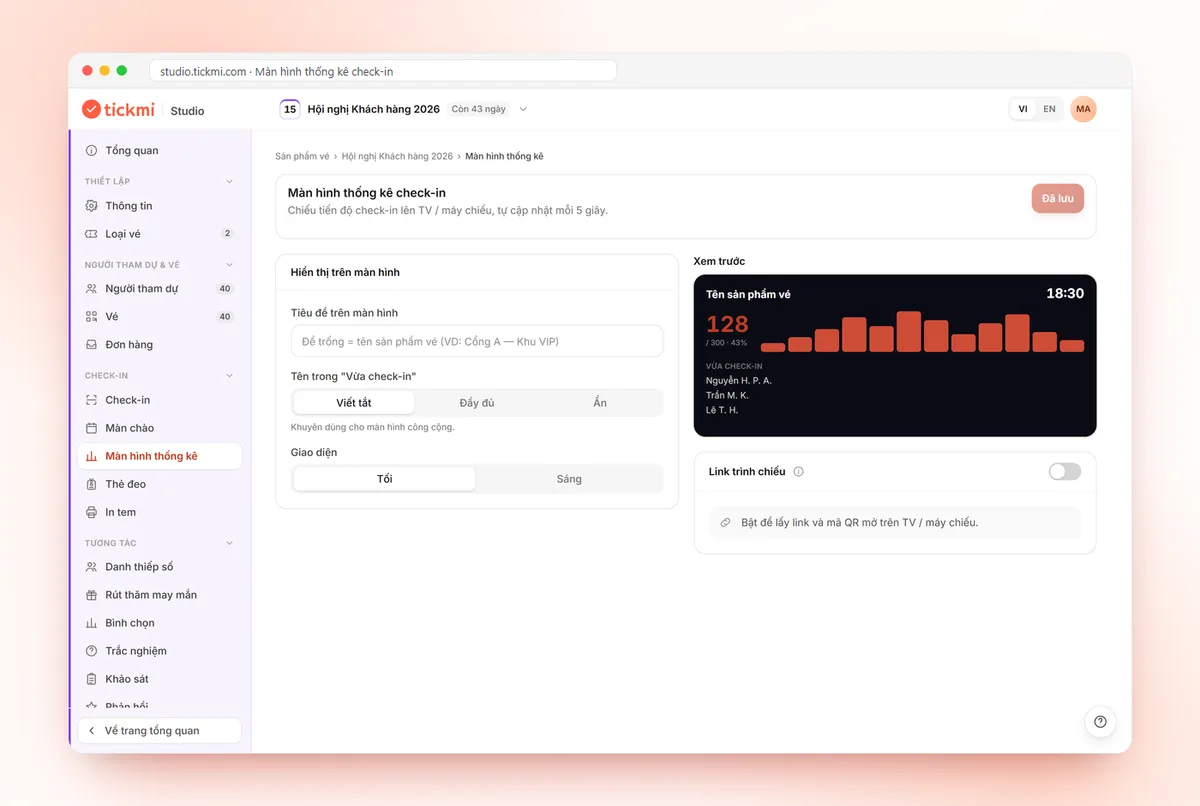
- Chiếu màn hình thống kê check-in cho trưởng đoàn hoặc điều phối theo dõi. Khi chọn cách 1, các thanh Theo loại vé cho biết đội nào còn thiếu.
Nếu cần điểm danh nhiều lần trong hành trình (lên xe, đến nơi, tiệc tối) hãy xem cách tổ chức vé nhiều lượt trong điểm danh bằng mã QR: một vé quét nhiều lần cho biết số lượt, còn nếu cần biết rõ từng mốc thì mỗi mốc là một sản phẩm vé riêng.
Báo cáo theo đội sau chương trình
- Bấm Xuất dữ liệu trong trang Người tham dự (chỉ Chủ sở hữu và Quản trị viên). File gồm Loại vé, cột Check-in (Chưa check-in hoặc Đã check-in) và các trường như Đội, Đơn vị.
- Trong Excel, tạo bảng tổng hợp (PivotTable) theo Đội, đếm theo trạng thái Check-in; ra ngay số có mặt, vắng từng đội.
- Gửi trưởng đội danh sách vắng, và gửi ban chấp hành bảng tổng hợp. Giữ file lại nếu điểm danh liên quan đến thi đua hoặc quyền lợi.
Lỗi thường gặp khi điểm danh theo đội
- Chia đội sau khi gửi vé. Nếu phải đổi đội hàng loạt, bạn phải sửa lại từng người; chốt đội trước khi phát vé.
- Một nhân sự quét cho cả trăm người ở một cửa xe. Chia làn theo cụm đội. Xem cách tính số nhân sự và làn check-in.
- Quét thử bằng vé thật rồi quên bỏ đánh dấu. Dùng Đánh dấu chưa check-in để trả lại trạng thái.
- Mã chung dán trên xe. Mã QR dùng chung ai cũng chụp được; không phân biệt người, không báo trùng.
Giải pháp đầy đủ cho phần đón tiếp xem tại check-in QR code.
Về Tickmi
Tickmi là nền tảng vé và trải nghiệm người tham gia (Ticketing & Participant Experience Platform). Trên một dữ liệu người tham dự thống nhất, Tickmi kết nối cả hành trình: phát hành vé mời, vé đăng ký và vé bán, gửi vé QR mang thương hiệu riêng, check-in bằng app, kiosk hoặc máy quét — kể cả khi mất mạng, rồi tới màn hình chào mừng, quay số, bình chọn, quiz và khảo sát. Tickmi được các tổ chức như Viettel, VNPT, MobiFone, FPT, CMC tin dùng. Tìm hiểu Tickmi hoặc dùng thử miễn phí.
Câu hỏi thường gặp
Điểm danh theo đội trên Tickmi có tách số liệu từng đội không?
Có nếu mỗi đội là một loại vé: màn hình thống kê check-in hiển thị thanh tiến độ Theo loại vé. Nếu đội là trường thông tin tuỳ chỉnh, bạn xuất Excel rồi tổng hợp theo cột Đội.
Người đổi đội phút chót xử lý thế nào?
Nếu đội là trường thông tin, chỉ cần sửa trường Đội trong thông tin người tham dự, rất nhanh. Nếu đội là loại vé thì khó đổi hơn, nên dùng trường thông tin khi đội hay thay đổi. Đã lỡ quét nhầm thì dùng Đánh dấu chưa check-in.
Team building ở nơi sóng yếu có điểm danh được không?
Được nếu nhân sự bấm Tải dữ liệu offline trong app khi còn mạng. Lượt quét lưu trên máy và tự đồng bộ khi có mạng lại.
Có cần phát vé in cho từng người không?
Không bắt buộc. Vé gửi qua email và hiển thị trên trang vé cá nhân. Người không dùng điện thoại có thể nhận vé in hoặc đọc mã vé 8 ký tự để nhân sự nhập tay.
Phát hành vé QR, gửi email, check-in và tương tác với người tham dự trên một nền tảng.