
Kiến thức
In thẻ đeo có ảnh chân dung mà không phải ghép ảnh từng người
Để làm thẻ đeo có ảnh chân dung trên Tickmi, bạn tạo một trường thông tin kiểu Ảnh, cho người tham dự tải ảnh lên ngay khi đăng ký (hoặc nhập ảnh hàng loạt bằng file zip), rồi đặt phần tử Ảnh người tham dự vào mẫu thẻ đeo. Khi in, mỗi thẻ tự lấy ảnh của đúng người, không cần ghép tay. Bài này đi qua từng bước, chuẩn ảnh nên yêu cầu và các lỗi hay gặp.
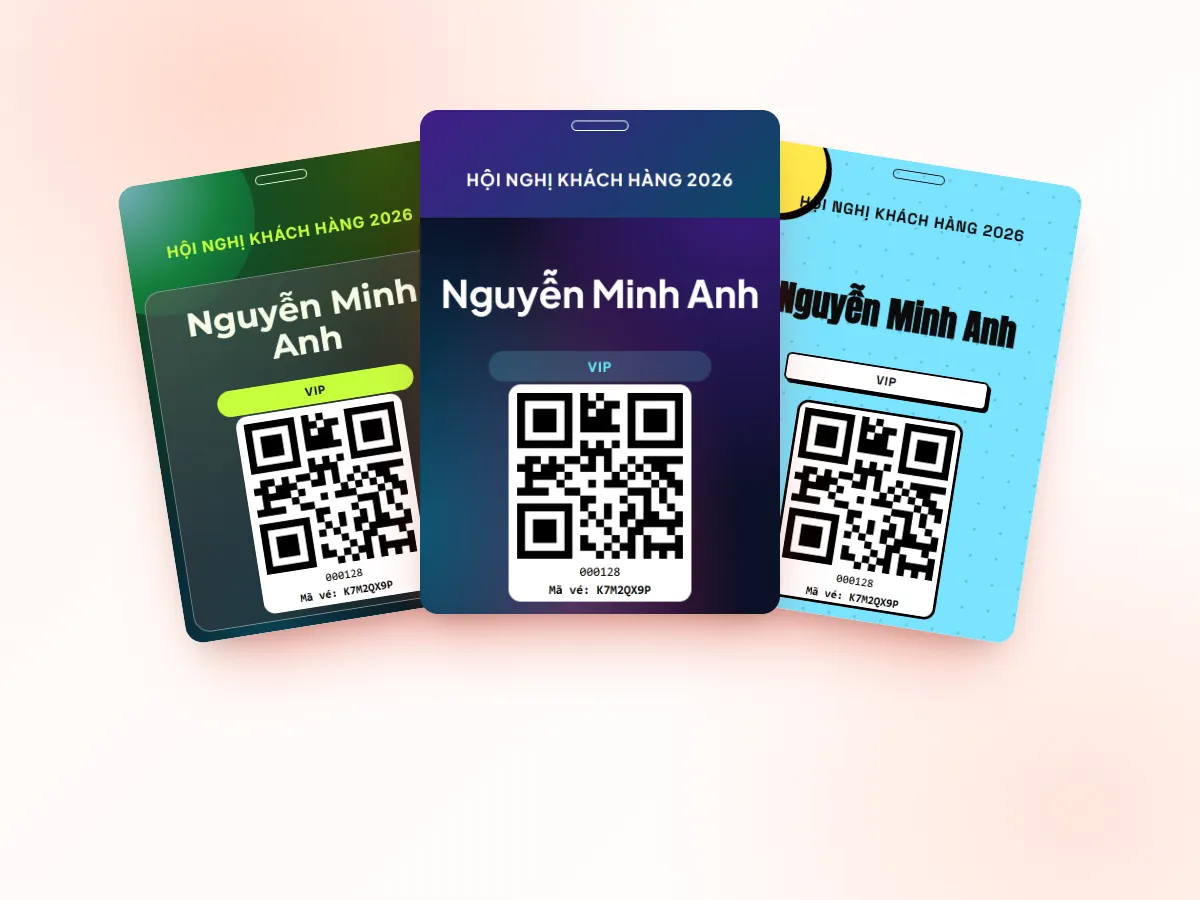
Khi nào nên làm thẻ đeo có ảnh chân dung?
Thẻ đeo có ảnh chân dung đáng làm khi nhân sự cần xác minh người đeo thẻ đúng là người đăng ký, không chỉ đọc tên. Đó thường là khu vực hạn chế ra vào, chương trình nhiều ngày mà thẻ dùng lại mỗi ngày, thẻ báo chí, thẻ ban tổ chức, nhà cung cấp, hay giải đấu cần đối chiếu vận động viên. Ảnh trên thẻ giúp chặn việc cho mượn thẻ.
Với hội thảo một buổi, thẻ tên có họ tên, đơn vị và mã QR là đủ; thu ảnh thêm việc cho cả người đăng ký lẫn bạn.
Làm thẻ đeo có ảnh chân dung gồm những bước nào?
Quy trình làm thẻ đeo có ảnh chân dung trên Tickmi gồm 5 bước, theo đúng thứ tự dữ liệu đi qua hệ thống:
- Tạo trường kiểu Ảnh. Vào Thiết lập → Thông tin → tab Trường thông tin người tham dự, bấm Tạo trường mới, đặt Tên trường (ví dụ "Ảnh chân dung") và chọn Kiểu dữ liệu là Ảnh. Lưu rồi bấm Bật cho sản phẩm vé.
- Đưa trường ảnh lên form đăng ký. Trong mẫu trang đăng ký, chọn phần tử Form đăng ký, bật Hiện cho trường ảnh và tick Bắt buộc nếu thẻ của mọi người đều cần ảnh.
- Bổ sung ảnh cho người không qua form. Người bạn thêm tay hoặc nhập từ Excel nhận ảnh theo cách riêng, xem mục bên dưới.
- Gắn ảnh vào mẫu thẻ đeo. Trong trình thiết kế, thêm phần tử Ảnh người tham dự vào vị trí muốn in ảnh.
- In thẻ. Mở Check-in → Thẻ đeo của sản phẩm vé để in hàng loạt trước ngày diễn ra hoặc mở trạm in tự in khi check-in.
Trường ảnh phải có trước thì trình thiết kế mới hiện phần tử Ảnh người tham dự.
Thu ảnh chân dung ngay trên form đăng ký
Cách thu ảnh chân dung gọn nhất là để người tham dự tự tải ảnh lên trong lúc đăng ký. Trường kiểu Ảnh hiện trên form thành một khung vuông: người đăng ký bấm Chọn ảnh, ảnh được tải lên ngay và hiện bản xem trước, có thể Đổi ảnh hoặc Xoá trước khi gửi. Form chỉ nhận ảnh JPG hoặc PNG, tối đa 5 MB; chọn sai định dạng hoặc ảnh quá nặng, form báo lỗi ngay dưới khung.
Khi trường ảnh được đặt Bắt buộc, form không cho gửi nếu chưa có ảnh. Nếu chỉ một nhóm cần ảnh (ví dụ báo chí), để trường không bắt buộc và ghi rõ ai cần tải ảnh. Các bước dựng form có trong hướng dẫn chọn trường trên form đăng ký; nên hỏi gì thêm trên form, xem bài form đăng ký nên hỏi những gì.
Ảnh chân dung là dữ liệu cá nhân. Hãy ghi một dòng ngắn trên form cho biết ảnh dùng để in thẻ đeo và xác minh tại cổng, và chỉ thu khi thật sự cần.
Nhận ảnh chân dung từ danh sách Excel bằng file zip
Với danh sách có sẵn, bạn nhập ảnh chân dung hàng loạt bằng file zip thay vì tải từng ảnh. Cách làm trong mục Người tham dự:
- Tải file mẫu Excel. Ở cột của trường ảnh, điền tên file ảnh của từng người, ví dụ
nguyen-van-a.jpg. - Nhập danh sách như bình thường.
- Nén mọi ảnh vào một file zip, tên từng file trùng đúng tên đã điền trong Excel.
- Bấm Nhập ảnh (zip) → Chọn file zip. Kết quả cho biết số ảnh đã khớp và không khớp; ảnh được thu nhỏ tự động khi lưu.
Người thêm thủ công thì chọn ảnh ngay trong form thêm người tham dự. Lưu ý: nhập Excel chỉ thêm người mới, không cập nhật người đã có; người đã có trong danh sách mà thiếu ảnh thì mở sửa thông tin người đó và chọn ảnh. Chi tiết ở hướng dẫn nhập ảnh người tham dự bằng file zip.
Đặt ảnh chân dung vào mẫu thẻ đeo
Trong trình thiết kế mẫu thẻ, ảnh chân dung là một khung ảnh động: mỗi thẻ in ra tự điền ảnh của đúng người tham dự. Có hai cách gắn:
- Mở ngăn Phần tử, tìm mục Ảnh người tham dự và bấm tên trường ảnh. Tickmi thêm một khung ảnh cắt tròn, ảnh tự phủ kín khung.
- Hoặc chọn một ảnh đã có trên mẫu (ví dụ khung ảnh trong mẫu dựng sẵn), bấm Ảnh người tham dự trên thanh công cụ rồi chọn trường ảnh.
Sau đó bạn chỉnh cỡ, bo góc hay bỏ Cắt hình tròn như mọi ảnh khác. Cách dùng trình thiết kế xem ở chèn thông tin người tham dự vào mẫu. Cùng trường ảnh này còn dùng được cho vé phát hành và màn hình chào mừng hiện ảnh người vừa check-in.
In thẻ đeo có ảnh tại quầy và in hàng loạt
Thẻ đeo có ảnh in giống thẻ thường: ảnh đi theo dữ liệu của từng vé. Trong Check-in → Thẻ đeo, bạn in Theo người, Theo loại vé hoặc In tất cả thẻ theo bộ lọc trước ngày diễn ra; hoặc mở trạm in để mỗi lượt check-in thành công tự in thẻ của đúng người. Cài Tickmi Print trên máy ở quầy để in thẳng không qua hộp thoại. Cách chọn khổ giấy, in 2 mặt và trạm in có ở trang in thẻ đeo badge cho người tham dự.
Nên in hàng loạt trước cho người đã có ảnh, để trạm in tại quầy lo người đăng ký muộn.
Ảnh chân dung in thẻ đeo cần chuẩn thế nào?
Ảnh chân dung in thẻ đẹp nhất khi là ảnh dọc hoặc vuông, rõ mặt, nền trơn. Bảng dưới là các yêu cầu bạn nên ghi ngay trên form:
| Yêu cầu | Nên | Tránh |
|---|---|---|
| Định dạng | JPG hoặc PNG, dưới 5 MB | HEIC, ảnh chụp màn hình có viền |
| Khung hình | Mặt và vai ở giữa, chừa khoảng trên đầu | Ảnh toàn thân, ảnh nhóm |
| Ánh sáng, nền | Đủ sáng, nền sáng và trơn | Ngược sáng, nền rối |
| Khuôn mặt | Nhìn thẳng, không che mặt | Kính râm, khẩu trang, filter làm đẹp quá mức |
Khung trên thẻ cắt ảnh cho phủ kín, nên ảnh quá ngang sẽ mất hai bên.
Lỗi thường gặp khi làm thẻ đeo có ảnh
- Thiết kế mẫu trước khi tạo trường ảnh: không thấy phần tử Ảnh người tham dự. Tạo và bật trường kiểu Ảnh trước.
- Tên file trong zip không khớp Excel: sai một ký tự, đuôi .JPG với .jpg hoặc thừa khoảng trắng là ảnh không khớp. Xem số ảnh không khớp trong kết quả nhập để sửa.
- Dùng ảnh mẫu cố định thay vì khung động: mọi thẻ in cùng một ảnh. Kiểm tra khung đã gắn trường ảnh trên thanh công cụ.
- Không in thử thẻ thật: hãy in Theo người một thẻ của người đã có ảnh để xem ảnh có bị cắt mặt không, trước khi in cả danh sách.
Checklist trước ngày in thẻ
- Trường kiểu Ảnh đã tạo và đã Bật cho sản phẩm vé.
- Form đăng ký hiện trường ảnh, có ghi chú mục đích và yêu cầu ảnh.
- Người nhập từ Excel đã có ảnh qua Nhập ảnh (zip), đã xử lý ảnh không khớp.
- Mẫu thẻ có khung Ảnh người tham dự, đã in thử một thẻ thật.
- Máy ở quầy đã cài Tickmi Print, đã chọn máy in thẻ và khổ giấy.
Muốn xem thêm cách sắp thông tin trên thẻ, đọc bài thẻ tên cho họp báo, hội nghị khách hàng. Bạn có thể bắt đầu với miễn phí 100 lượt phát hành vé; chi tiết các gói xem tại bảng giá.
Về Tickmi
Tickmi là nền tảng vé và trải nghiệm người tham gia (Ticketing & Participant Experience Platform). Trên một dữ liệu người tham dự thống nhất, Tickmi kết nối cả hành trình: phát hành vé mời, vé đăng ký và vé bán, gửi vé QR mang thương hiệu riêng, check-in bằng app, kiosk hoặc máy quét — kể cả khi mất mạng, rồi tới màn hình chào mừng, quay số, bình chọn, quiz và khảo sát. Tickmi được các tổ chức như Viettel, VNPT, MobiFone, FPT, CMC tin dùng. Tìm hiểu Tickmi hoặc dùng thử miễn phí.
Câu hỏi thường gặp
Tickmi có in được ảnh chân dung lên thẻ đeo không?
Có. Tạo một trường thông tin kiểu Ảnh, thu ảnh qua form đăng ký hoặc nhập zip, rồi thêm phần tử Ảnh người tham dự vào mẫu thẻ đeo. Mỗi thẻ in ra tự lấy ảnh của đúng người tham dự.
Người tham dự tải ảnh lên form đăng ký được định dạng nào?
Form nhận ảnh JPG hoặc PNG, tối đa 5 MB. Người đăng ký thấy ảnh xem trước và có thể đổi hoặc xoá trước khi gửi.
Đã có danh sách Excel thì nhập ảnh chân dung thế nào?
Điền tên file ảnh vào cột ảnh trong file Excel, nhập danh sách, rồi nén các ảnh có tên trùng vào một file zip và dùng Nhập ảnh (zip) ở mục Người tham dự. Kết quả cho biết số ảnh khớp và không khớp.
Vì sao trình thiết kế không có phần tử Ảnh người tham dự?
Sản phẩm vé chưa có trường thông tin dạng ảnh. Tạo trường mới với Kiểu dữ liệu là Ảnh trong Trường thông tin người tham dự, bấm Bật cho sản phẩm vé rồi mở lại trình thiết kế.
Có bắt buộc mọi người tham dự phải tải ảnh không?
Không. Bạn chọn trường ảnh là bắt buộc hay không trên form đăng ký. Chỉ nên bắt buộc khi thẻ dùng để xác minh ra vào; người thiếu ảnh có thể được bổ sung sau.
Phát hành vé QR, gửi email, check-in và tương tác với người tham dự trên một nền tảng.