
Kiến thức
Phân bổ vé theo đơn vị khi hội nghị có nhiều chi nhánh
Hội nghị toàn công ty thường có câu hỏi quen thuộc: chi nhánh nào đã nhận vé, chi nhánh nào còn thiếu, ai chưa đến. Cách gọn nhất là cho mỗi đơn vị một loại vé riêng, kèm một trường thông tin "Đơn vị" để tìm và đối chiếu. Bài này hướng dẫn từng bước, nói rõ phần nào Tickmi làm được và phần nào bạn cần làm thủ công.
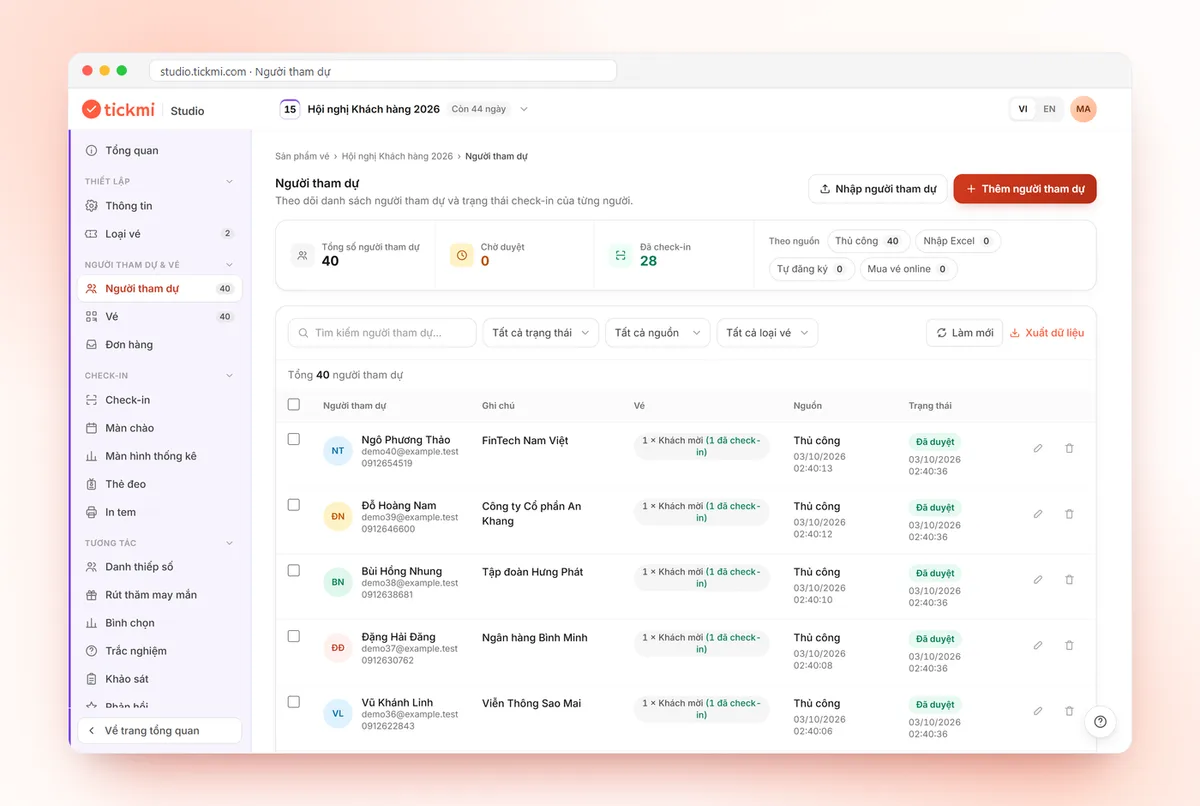
Cách làm ngắn gọn: một loại vé cho mỗi đơn vị, thêm trường "Đơn vị" để tra cứu
Có hai công cụ bổ trợ nhau. Loại vé cho bạn con số theo từng đơn vị (bao nhiêu người, bao nhiêu đã check-in) và giới hạn chỗ. Trường thông tin tuỳ chỉnh cho bạn tìm lại một đơn vị bất kỳ, kể cả khi người đó đăng ký ở loại vé chung. Dùng cả hai thì bạn vừa phân bổ được, vừa theo dõi được.
| Bạn cần | Dùng |
|---|---|
| Giới hạn số người của từng chi nhánh | Loại vé riêng cho từng chi nhánh (loại vé hết chỗ thì không duyệt thêm được) |
| Số người và số đã check-in theo đơn vị | Bảng thống kê theo loại vé của Trợ lý dữ liệu |
| Tìm danh sách của một phòng ban | Trường "Đơn vị" + ô tìm kiếm |
| Gửi file cho trưởng đơn vị | Lọc rồi bấm Xuất dữ liệu |
Bước 1: tạo loại vé cho từng đơn vị
Mỗi chi nhánh hoặc khối một loại vé, đặt tên theo đơn vị, ví dụ "Chi nhánh Đà Nẵng", "Khối Kinh doanh". Giới hạn chỗ theo đúng phân bổ của ban tổ chức. Khi loại vé đã hết chỗ, việc duyệt thêm người bị chặn và hệ thống báo số chỗ còn lại, nên bạn không phải đếm tay để khỏi vượt hạn mức. Nếu cần thêm chỗ cho một đơn vị, mở lại loại vé của đơn vị đó và tăng giới hạn.
Cách này hợp khi số đơn vị vừa phải, khoảng dưới 15. Nhiều hơn thì danh sách loại vé dài, khó nhìn; khi đó chỉ giữ loại vé theo nhóm lớn và dùng trường "Đơn vị" cho phần còn lại.
Bước 2: thêm trường thông tin "Đơn vị"
- Vào Thiết lập → Thông tin → tab Trường thông tin người tham dự, bấm Tạo trường mới.
- Đặt Tên trường là "Đơn vị", chọn Kiểu dữ liệu là Danh sách lựa chọn và nhập các đơn vị cách nhau bằng dấu phẩy.
- Bấm Lưu, rồi bấm Bật để trường chuyển sang nhóm Đang dùng cho sản phẩm vé này.
Trường đang bật tự xuất hiện trong form thêm người tham dự, file mẫu Excel và form đăng ký, nên bạn nhập hàng loạt hay để nhân viên tự đăng ký đều thu được đơn vị. Danh sách lựa chọn giúp mọi người chọn cùng một cách viết, tránh "HCM", "Hồ Chí Minh", "TPHCM" cho một nơi. Chi tiết thao tác ở hướng dẫn quản lý người tham dự.
Bước 3: nhập danh sách, duyệt và gửi vé
Tải file mẫu Excel (đã có sẵn cột của trường "Đơn vị"), nhờ mỗi đơn vị điền phần của mình rồi gộp lại, hoặc cho từng nhân viên tự đăng ký bằng link chung. Lưu ý import Excel chỉ thêm người mới, không cập nhật người đã có, nên hãy chốt cột đơn vị trước khi nhập. Danh sách mới ở trạng thái Chờ duyệt; duyệt xong hệ thống mới phát hành vé và dùng lượt phát hành vé tương ứng. Với danh sách lớn, xem thêm đăng ký theo đoàn.
Bước 4: theo dõi theo đơn vị trước và trong ngày
- Theo loại vé: hỏi Trợ lý dữ liệu "thống kê theo loại vé" để có bảng gồm số người và số Đã check-in của từng đơn vị.
- Tìm một đơn vị: gõ tên đơn vị vào ô Tìm theo tên, SĐT, email hoặc thông tin khác.... Ô này quét cả giá trị trường tuỳ chỉnh.
- Ai chưa đến: lọc theo loại vé hoặc tìm theo đơn vị, rồi đối chiếu cột trạng thái check-in. Chương trình có nhiều cổng thì dùng thêm check-in bằng mã QR.
- Gửi trưởng đơn vị: sau khi lọc, bấm Xuất dữ liệu để tải Excel theo đúng bộ lọc đang chọn. Chỉ Chủ sở hữu và Quản trị viên xuất được, nên hãy giao một người đầu mối.
Giới hạn cần biết: Studio chưa có bộ lọc riêng theo trường tuỳ chỉnh; việc tìm theo đơn vị là so khớp chữ. Vì vậy hãy đặt tên đơn vị đủ dài và không trùng nhau. Tìm "KD" có thể ra cả những người mà chữ đó nằm trong một thông tin khác. Cũng đừng trông chờ bảng thống kê theo trường này; số liệu theo đơn vị đáng tin nhất đến từ loại vé.
Gợi ý phân bổ cho một hội nghị 300 người, 6 đơn vị
Ví dụ giả định để bạn hình dung, không phải số liệu thật của khách hàng nào.
| Đơn vị | Loại vé | Chỗ |
|---|---|---|
| Trụ sở Hà Nội | Trụ sở Hà Nội | 90 |
| Chi nhánh Đà Nẵng | Chi nhánh Đà Nẵng | 50 |
| Chi nhánh TP.HCM | Chi nhánh TP.HCM | 80 |
| Khối Kinh doanh miền Bắc | Khối Kinh doanh | 40 |
| Khối Vận hành | Khối Vận hành | 25 |
| Khách mời, đối tác | Khách mời | 15 |
Giữ lại 5 đến 10% chỗ dự phòng ở loại vé chung hoặc loại "Khách mời" để xử lý người bổ sung phút chót mà không phải mở lại từng loại vé.
Lỗi thường gặp khi phân bổ vé theo đơn vị
- Chia chỗ quá sát: đơn vị đông hơn dự kiến bị chặn duyệt đúng ngày diễn ra. Luôn để dự phòng.
- Để nhân viên gõ tự do tên đơn vị: cùng một nơi có năm cách viết, tìm sót. Dùng Danh sách lựa chọn.
- Thêm trường sau khi đã nhập hết danh sách: import Excel không cập nhật người cũ, bạn phải sửa tay. Tạo trường trước khi nhập.
- Gửi file xuất cho nhiều người: đây là dữ liệu cá nhân; chỉ gửi đúng phần của từng đơn vị đã lọc.
Bạn có thể thử toàn bộ quy trình với miễn phí 100 lượt phát hành vé; các gói khác xem tại bảng giá. Cần hiểu cách phát hành vé mời dạng QR ở bước nền, xem trang vé mời QR.
Về Tickmi
Tickmi là nền tảng vé và trải nghiệm người tham gia (Ticketing & Participant Experience Platform). Trên một dữ liệu người tham dự thống nhất, Tickmi kết nối cả hành trình: phát hành vé mời, vé đăng ký và vé bán, gửi vé QR mang thương hiệu riêng, check-in bằng app, kiosk hoặc máy quét — kể cả khi mất mạng, rồi tới màn hình chào mừng, quay số, bình chọn, quiz và khảo sát. Tickmi được các tổ chức như Viettel, VNPT, MobiFone, FPT, CMC tin dùng. Tìm hiểu Tickmi hoặc dùng thử miễn phí.
Câu hỏi thường gặp
Tickmi có phân bổ vé theo chi nhánh, phòng ban không?
Có, bằng cách tạo một loại vé cho mỗi đơn vị và đặt giới hạn chỗ. Loại vé hết chỗ thì không duyệt thêm được và hệ thống báo số chỗ còn lại. Thêm trường thông tin "Đơn vị" để tra cứu.
Có lọc danh sách người tham dự theo trường thông tin tuỳ chỉnh không?
Chưa có bộ lọc riêng cho trường tuỳ chỉnh. Ô tìm kiếm trong danh sách có quét giá trị của các trường này nên bạn gõ tên đơn vị để tìm. Với số liệu chính xác theo đơn vị, hãy dùng loại vé riêng cho từng đơn vị.
Làm sao biết mỗi đơn vị đã có bao nhiêu người check-in?
Nếu mỗi đơn vị là một loại vé, hỏi Trợ lý dữ liệu "thống kê theo loại vé" để có bảng số người và số đã check-in cho từng loại.
Ai được xuất danh sách người tham dự ra Excel?
Chỉ Chủ sở hữu và Quản trị viên của tổ chức, vì đây là dữ liệu cá nhân. File xuất theo đúng bộ lọc đang chọn.
Nhập Excel rồi mới thêm trường Đơn vị thì sao?
Import Excel chỉ thêm người mới, không cập nhật người đã có. Hãy tạo và bật trường Đơn vị trước, tải file mẫu mới có cột đó rồi mới nhập.
Phát hành vé QR, gửi email, check-in và tương tác với người tham dự trên một nền tảng.