
Kiến thức
Cách phân loại vé VIP, báo chí, khách mời: ai được vào đâu, màu nào
Một chương trình hiếm khi chỉ có một loại người tham dự. Có VIP cần lối riêng, báo chí cần phòng làm việc, diễn giả cần vào hậu đài, nhà tài trợ cần chỗ đặt gian hàng. Không phân loại rõ từ đầu thì cổng sẽ phải đoán, và đoán sai nhất ở lúc đông nhất.
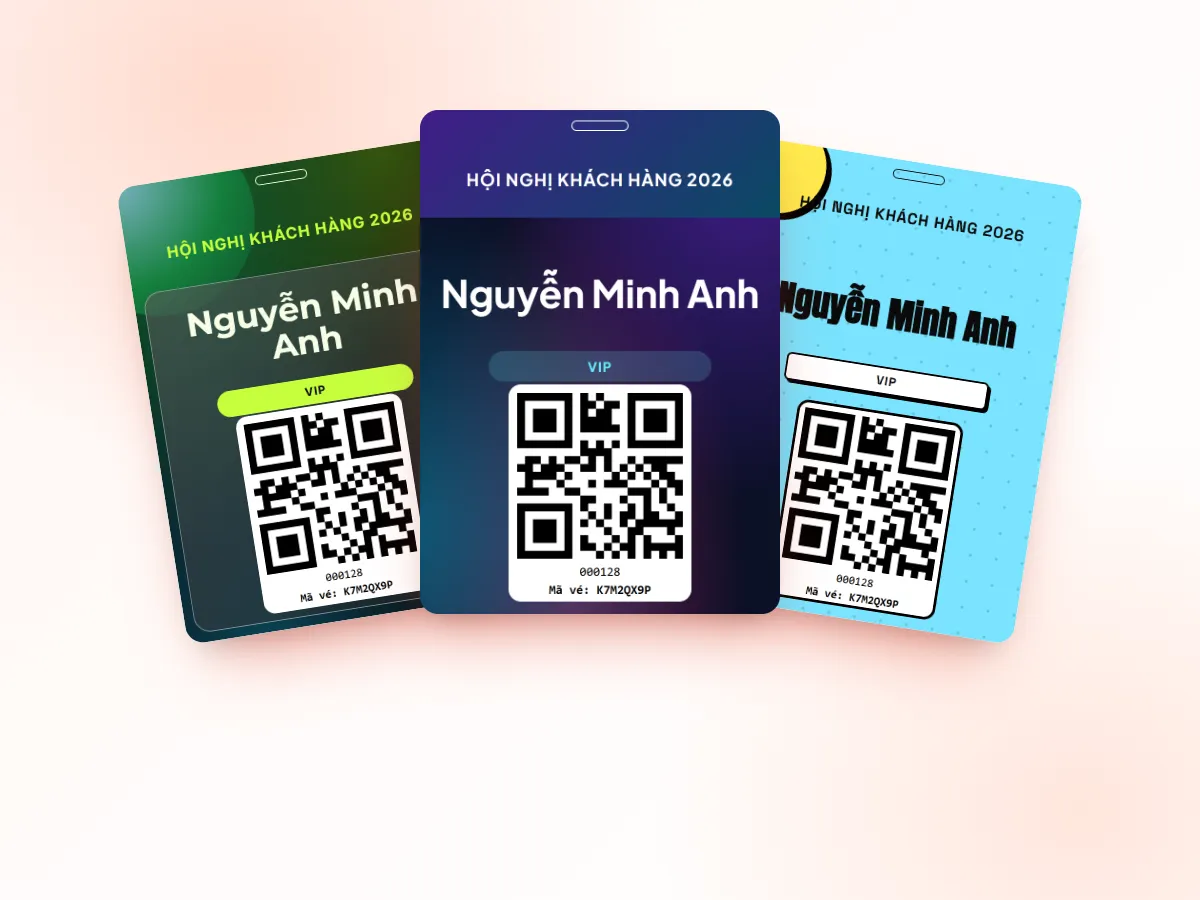
Phân loại vé giải quyết vấn đề gì?
Phân loại vé là việc trả lời trước ba câu hỏi: người này thuộc nhóm nào, họ được vào những khu vực nào, và nhân sự ở cửa nhìn thấy điều đó bằng cách nào. Làm tốt thì cổng quét nhanh hơn, ban tổ chức đỡ phải xin xác nhận qua bộ đàm, và số liệu sau chương trình tách được từng nhóm.
Đây là bước đứng trước khâu đón khách và in thẻ: quyết định có những loại vé nào và ý nghĩa của từng loại. Phần đón khách đã có ở đón tiếp khách VIP chuyên nghiệp, còn khổ và nội dung thẻ ở thẻ đeo hội nghị: chọn khổ, nội dung và cách in.
Các nhóm người tham dự thường gặp
| Nhóm | Là ai | Lưu ý khi phân loại |
|---|---|---|
| Người tham dự thường | Đăng ký hoặc mua vé | Nhóm đông nhất, nên tách riêng làn cho nhanh |
| Khách mời | Khách hàng, đối tác được ban tổ chức mời | Có thể kèm người đi cùng, cần quyết định số lượng |
| VIP | Lãnh đạo, khách quan trọng | Ít người, danh sách chốt sớm, cần lối riêng |
| Diễn giả | Người lên sân khấu hoặc dẫn phiên | Cần vào hậu đài, phòng chờ |
| Báo chí | Phóng viên, biên tập viên, quay phim | Cần xác minh cơ quan; cần khu vực làm việc, wifi, ổ cắm |
| Nhà tài trợ, đối tác | Đại diện đơn vị tài trợ, gian hàng | Cần ra vào khu trưng bày từ sớm |
| Ban tổ chức, nhân sự | Người vận hành chương trình | Cần quyền rộng nhất, nên có thẻ để dễ nhận diện |
Không cần dựng đủ bảy loại cho mọi chương trình. Hội thảo nhỏ có thể chỉ cần ba: người tham dự, khách mời, ban tổ chức. Nguyên tắc: mỗi loại vé phải khác nhau ở ít nhất một điều (quyền vào, thiết kế, email hoặc cách thống kê). Hai loại giống hệt nhau thì gộp lại.
Ma trận quyền vào: viết ra trước khi thiết kế
Hãy viết quyền vào thành một bảng và duyệt với người phụ trách trước khi in bất cứ thứ gì. Bảng dưới là mẫu tham khảo, hãy thay bằng quy định của chương trình bạn:
| Khu vực / quyền lợi | Thường | Khách mời | VIP | Diễn giả | Báo chí | Tài trợ | BTC |
|---|---|---|---|---|---|---|---|
| Hội trường chính | Có | Có | Có | Có | Có | Có | Có |
| Hàng ghế đầu | Không | Không | Có | Có | Không | Tuỳ | Không |
| Phòng chờ VIP | Không | Không | Có | Có | Không | Không | Có |
| Hậu đài | Không | Không | Không | Có | Không | Không | Có |
| Phòng báo chí | Không | Không | Không | Không | Có | Không | Có |
| Khu trưng bày, gian hàng | Có | Có | Có | Không | Có | Có | Có |
| Tiệc, quà tặng | Tuỳ | Có | Có | Có | Có | Có | Có |
Một điều cần nói thẳng: trong Tickmi, loại vé dùng để phân nhóm người tham dự, gán thiết kế vé, thẻ và email riêng, hiển thị loại vé khi quét và thống kê theo nhóm. Quyền vào từng khu vực là quy định của chương trình: nhân sự ở cửa khu vực đó đối chiếu loại vé trên màn hình quét hoặc màu thẻ. Vì vậy ma trận ở trên cần được in thành tờ hướng dẫn cho từng cửa.
Quy ước màu và nhãn: để nhìn một giây là biết
- Mỗi nhóm một màu, giữ nguyên mọi nơi. Màu của VIP trên vé, thẻ đeo, tem và email phải là cùng một màu. Đổi màu giữa chừng làm nhân sự cổng nhầm.
- Màu đi kèm chữ. In rõ tên loại vé (VIP, BÁO CHÍ, DIỄN GIẢ) bên cạnh màu, vì có người khó phân biệt màu và vì thẻ in đen trắng sẽ mất màu.
- Chỉ 4 đến 5 màu. Nhiều hơn thì khó nhớ. Chọn các màu khác xa nhau, tránh hai tông gần nhau như xanh lá và xanh ngọc.
- Nhãn chữ lớn ở cùng một vị trí trên mọi thẻ: nhân sự quen nhìn vào đúng một chỗ.
- Dây đeo cùng màu thẻ nếu có thể: nhìn từ xa vẫn nhận ra nhóm.
Dựng phân loại vé trên Tickmi Studio
- Tạo loại vé. Mở sản phẩm vé, vào Thiết lập → Loại vé → Thêm loại vé. Đặt tên ngắn, nhất quán (ví dụ "VIP", "Báo chí", "Diễn giả"), chọn Mẫu vé riêng, đặt Số vé làm hạn mức cho nhóm và Số lần check-in mỗi vé. Mỗi loại vé có thể dùng mẫu email, tiêu đề và CC riêng, ví dụ CC cho người phụ trách truyền thông với vé báo chí.
- Nhập danh sách một lần cho mọi nhóm. File Excel mẫu có cột Loại vé với danh sách chọn theo các loại vé bạn đã tạo, nên một file chứa được cả VIP, báo chí và khách mời. Xem quản lý người tham dự.
- Thiết kế khác biệt trên vé và thẻ. Trong trình thiết kế, chọn một phần tử (ví dụ dải màu hoặc nhãn "VIP"), mở mục Hiện có điều kiện rồi bấm Chỉ hiện khi…, chọn trường loại vé bằng "VIP". Làm một dải cho mỗi nhóm, mỗi dải chỉ hiện đúng nhóm của nó. Bấm Xem trước hoặc Render thử để kiểm tra. Điều kiện không phân biệt hoa thường nhưng phải khớp chữ, nên tên loại vé cần nhất quán. Xem thiết kế vé và thư viện mẫu.
- Hiện loại vé khi quét. Ở tab Check-in, trong Thông tin hiển thị khi quét vé, tick Hiển thị cho trường loại vé để nhân sự thấy ngay nhóm người đang quét. Số điện thoại, email nên bật Ẩn dữ liệu nhạy cảm. Xem cổng check-in và máy quét mã vạch.
- In theo nhóm. Khi dùng Trạm in để in tự động lúc check-in, chọn loại vé mà mỗi máy phụ trách, ví dụ một trạm riêng cho VIP. Xem in tem và thẻ đeo.
- Theo dõi theo nhóm. Danh sách người tham dự lọc được theo loại vé, và màn hình thống kê check-in có thanh tiến độ Theo loại vé, để biết VIP đã đến bao nhiêu và báo chí còn ai chưa tới.
Sai lầm thường gặp khi phân loại vé
- Quá nhiều loại vé. Mười loại với khác biệt nhỏ chỉ làm nhân sự rối. Gộp nếu quyền giống nhau.
- Tên loại vé không thống nhất (VIP, VIP khách, V.I.P). Điều kiện hiển thị phải khớp đúng chữ, nên nhãn sẽ biến mất ở những thẻ gõ khác đi.
- Cho báo chí vào khu VIP "cho tiện". Báo chí và VIP có nhu cầu khác nhau, và nhầm nhóm dễ gây khó xử với khách.
- Quên nhân sự và nhà cung cấp. Ai cũng cần thẻ, kể cả người không phải khách. Không có thẻ thì không phân biệt được người lạ.
- Đổi nhóm sau khi đã in thẻ. Nếu một người từ khách mời lên VIP, in lại thẻ, đừng chỉ sửa trên hệ thống.
- Chốt danh sách VIP quá sát giờ. Chốt sớm, có người duyệt và quy trình xử lý thay đổi, nhất là danh sách báo chí.
Thiết kế vé và thẻ khác nhau theo nhóm là chủ đề trọng tâm của giải pháp thiết kế vé điện tử; phần thẻ đeo có thêm ở trang in thẻ đeo badge.
Checklist trước khi chốt các loại vé
- Có bảng ma trận quyền vào được người phụ trách duyệt.
- Mỗi loại vé khác nhau ở ít nhất một điều.
- Mỗi nhóm có một màu và một nhãn chữ, dùng thống nhất ở vé, thẻ, tem, email.
- Tên loại vé viết giống nhau ở mọi nơi, kể cả file Excel.
- Nhân sự mỗi cửa có tờ hướng dẫn "loại vé nào được vào đây".
- Đã quét thử một vé của từng nhóm và kiểm tra màn hình hiện đúng loại vé.
- Có phương án khi người cầm vé đến nhầm cửa hoặc sai nhóm: ai quyết định, xử lý tại bàn hỗ trợ nào.
Về Tickmi
Tickmi là nền tảng vé và trải nghiệm người tham gia (Ticketing & Participant Experience Platform). Trên một dữ liệu người tham dự thống nhất, Tickmi kết nối cả hành trình: phát hành vé mời, vé đăng ký và vé bán, gửi vé QR mang thương hiệu riêng, check-in bằng app, kiosk hoặc máy quét — kể cả khi mất mạng, rồi tới màn hình chào mừng, quay số, bình chọn, quiz và khảo sát. Tickmi được các tổ chức như Viettel, VNPT, MobiFone, FPT, CMC tin dùng. Tìm hiểu Tickmi hoặc dùng thử miễn phí.
Câu hỏi thường gặp
Cần bao nhiêu loại vé cho một chương trình?
Chỉ cần đủ để mỗi loại khác nhau ở ít nhất một điều như quyền vào, thiết kế vé hoặc email. Hội thảo nhỏ thường chỉ cần ba loại là người tham dự, khách mời và ban tổ chức; chương trình lớn mới cần thêm VIP, diễn giả, báo chí, nhà tài trợ.
Tickmi có chặn vé VIP vào sai khu vực không?
Loại vé trong Tickmi dùng để phân nhóm, gán thiết kế vé và email riêng, hiển thị loại vé khi quét và thống kê theo nhóm. Việc cho vào từng khu vực do nhân sự ở cửa khu vực đó đối chiếu loại vé trên màn hình quét hoặc màu thẻ.
Làm sao để chỉ vé VIP mới có dải màu hoặc nhãn VIP trên vé?
Trong trình thiết kế, chọn phần tử rồi dùng mục Hiện có điều kiện, bấm Chỉ hiện khi… và chọn trường loại vé bằng VIP. Phần tử chỉ hiện với người tham dự có loại vé đúng chữ đã nhập, không phân biệt hoa thường.
Có nhập một file Excel cho nhiều nhóm khách được không?
Được. File Excel mẫu của Tickmi có cột Loại vé với danh sách chọn theo các loại vé đã tạo, nên một file có thể chứa cả VIP, báo chí và khách mời.
Phát hành vé QR, gửi email, check-in và tương tác với người tham dự trên một nền tảng.