
Kiến thức
Cách quản lý danh sách khách mời bằng Excel: mẫu cột và cách tránh trùng
Danh sách khách mời thường bắt đầu bằng một file Excel và kết thúc bằng năm phiên bản, ba người sửa và vài người nhận hai lần thư mời. Bài này cho bạn bộ cột mẫu, các công thức chuẩn hoá, cách bắt người trùng và lúc nào nên chuyển danh sách sang hệ thống vé.
Một file gốc, một người giữ
Phần lớn lỗi danh sách không đến từ công thức mà đến từ quy trình. Trước khi dựng cột, hãy chốt ba điều:
- Một file gốc duy nhất do một người cập nhật. Các phòng ban, đối tác gửi bổ sung qua một mẫu chung, không sửa trực tiếp vào file gốc.
- Một cột định danh mà mọi dòng đều có và không bao giờ trùng: email hoặc mã nhân viên, mã khách hàng. Đây là "chìa khoá" để biết hai dòng có phải một người hay không.
- Ngày khoá danh sách. Sau ngày này, mọi thay đổi đi qua người giữ file. Khoá muộn thì phải gửi lại thư mời và vé liên tục.
Mẫu cột cho danh sách khách mời
Bạn không cần nhiều cột, nhưng mỗi cột phải có lý do. Bộ khung dưới đây dùng được cho hội nghị, lễ tri ân và các chương trình có khách mời:
| Cột | Ví dụ | Quy tắc |
|---|---|---|
| Họ và tên | Nguyễn Minh Anh | Một cột duy nhất, đủ dấu, viết hoa chữ cái đầu mỗi từ |
| Đơn vị | Công ty ABC | Viết thống nhất một cách (không lúc "Cty", lúc "Công ty") |
| Chức danh | Giám đốc kinh doanh | Có thể để trống; dùng để in lên vé, thẻ đeo |
| anh.nm@congty.vn | Chữ thường, không khoảng trắng; đây thường là cột định danh | |
| Số điện thoại | 0901234567 | Định dạng cột là Text để không mất số 0 đầu |
| Loại khách | VIP, Khách mời, Báo chí | Dùng danh sách chọn có sẵn, không gõ tự do |
| Số lượng | 1 | Số vé (chỗ) dành cho dòng này; để trống nghĩa là 1 |
| Người mời / Nguồn | Phòng kinh doanh | Biết ai chịu trách nhiệm khi cần hỏi lại |
| Phản hồi | Chưa mời / Đã mời / Xác nhận / Từ chối | Danh sách chọn, 4 giá trị cố định |
| Ghi chú | Ăn chay, cần chỗ để xe | Chỉ ghi điều ban tổ chức sẽ xử lý |
Hai cột cuối trong bảng này (Phản hồi, Ghi chú) là cột "nội bộ", dùng để theo dõi. Cột tách riêng họ và tên chỉ cần khi bạn muốn chào theo tên gọi (ví dụ "Anh Tuấn"); nếu không, một cột Họ và tên là gọn nhất. Về cách chọn thêm cột cho đúng dữ liệu cần dùng, bài form đăng ký nên hỏi những gì áp dụng cho cả danh sách mời.
Chuẩn hoá trước khi tìm trùng
Hai dòng "Anh.NM@congty.vn " và "anh.nm@congty.vn" là cùng một người, nhưng Excel coi là hai. Hãy thêm cột tạm để chuẩn hoá, rồi dán giá trị ngược lại:
- Email:
=LOWER(TRIM(E2))đưa về chữ thường và bỏ khoảng trắng thừa ở hai đầu. - Số điện thoại:
=SUBSTITUTE(SUBSTITUTE(SUBSTITUTE(F2," ",""),".",""),"-","")bỏ dấu cách, dấu chấm, gạch nối. Số bắt đầu bằng +84 thì đổi về 0 đầu để cùng một dạng. - Họ và tên:
=TRIM(B2)bỏ khoảng trắng kép giữa các từ.
Tuỳ cài đặt vùng của máy, dấu phẩy trong công thức có thể phải đổi thành dấu chấm phẩy. Nhớ đổi định dạng cột số điện thoại sang Text trước khi nhập, nếu không số 0 đầu sẽ mất.
Tìm người trùng: ba kiểu trùng
Trùng cứng là cùng email hoặc cùng mã định danh. Thêm cột kiểm tra: =IF(COUNTIF($E$2:$E$500,E2)>1,"TRÙNG",""), rồi lọc cột này. Cách khác là chọn cột Email, vào Home → Conditional Formatting → Highlight Cells Rules → Duplicate Values để tô màu. Chỉ dùng Data → Remove Duplicates sau khi đã sao lưu file, vì lệnh này giữ dòng đầu tiên và xoá các dòng sau, kể cả khi dòng sau mới là dòng đầy đủ thông tin. Hãy sắp xếp để dòng đầy đủ nhất đứng trước, hoặc gộp tay.
Trùng mềm là cùng một người nhưng ghi khác nhau: email công ty và email cá nhân, "Nguyễn Văn An" và "Nguyen Van An", đổi số điện thoại. Không công thức nào bắt hết. Cách thực tế là sắp xếp theo tên, rồi theo số điện thoại, và rà mắt những dòng nằm sát nhau.
Trùng giả là hai người khác nhau dùng chung một email (thư ký nhận thay sếp, hộp thư info@ của công ty). Nếu xoá theo email, bạn mất một khách. Với trường hợp này, dùng cặp Họ và tên cộng Email làm khoá, hoặc nhắc người liên hệ cung cấp email riêng, vì mỗi vé gửi tới một email dùng chung sẽ về cùng một hộp thư.
Theo dõi phản hồi bằng vài thao tác
- Đặt cột Phản hồi và Loại khách là danh sách chọn: Data → Data Validation → List. Gõ tự do là nguồn sinh ra "Xác nhận", "xác nhận ", "OK".
- Đếm nhanh:
=COUNTIF(I:I,"Xác nhận")cho số người đã xác nhận; đổi giá trị trong ngoặc để đếm các trạng thái khác. - Lọc theo Người mời để mỗi người nhắc đúng nhóm khách của mình.
- Lưu phiên bản theo ngày (ví dụ 2026-10-07) trước mỗi đợt chỉnh lớn, để quay lại khi lỡ xoá nhầm.
Khi nào nên chuyển danh sách vào hệ thống vé?
Excel vẫn hợp với danh sách nhỏ và ít thay đổi. Dấu hiệu nên chuyển: bạn cần gửi vé QR riêng cho từng người, cần biết ai đã đến ngay trong lúc diễn ra, hoặc nhiều người cùng sửa danh sách. Bài Google Form, Excel hay nền tảng vé phân tích kỹ hơn.
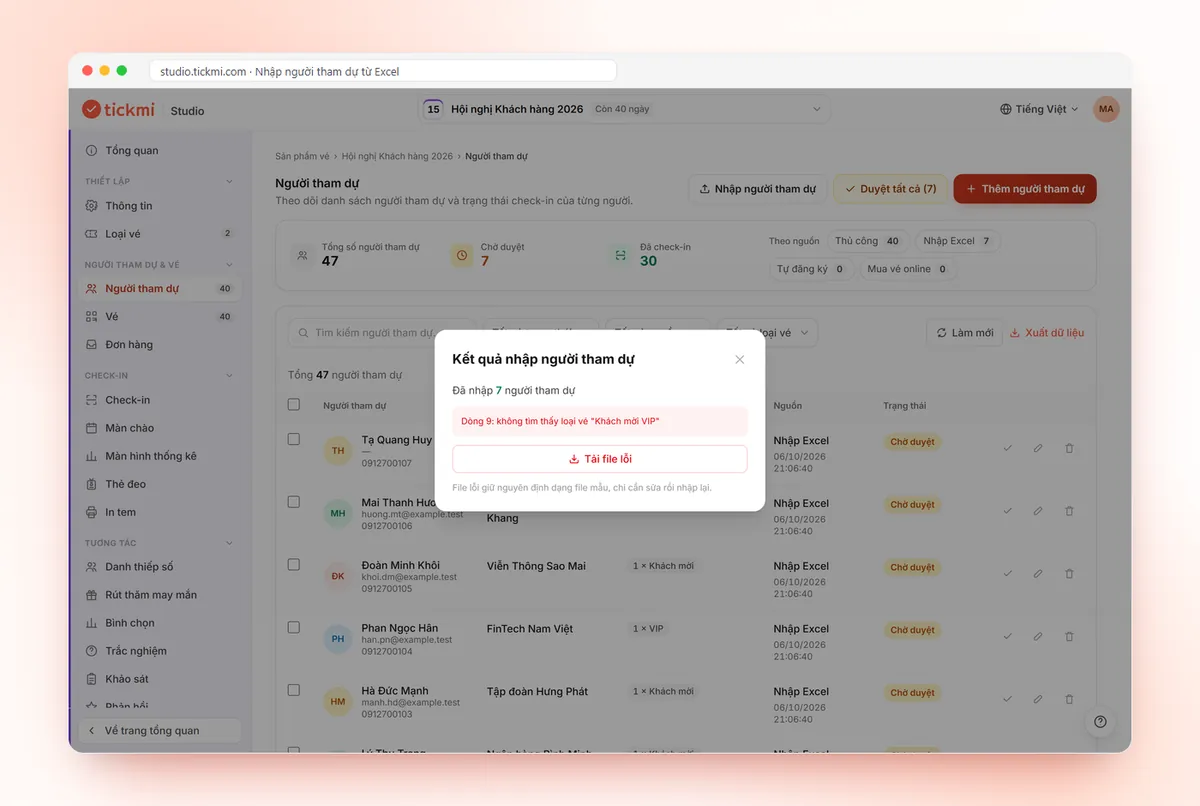
Với Tickmi Studio, danh sách Excel được dùng làm đầu vào. Trong Người tham dự, bấm Nhập người tham dự, Tải file mẫu và dán dữ liệu vào đúng cột. Một vài điều nên biết trước:
- File mẫu có cột Họ và tên, Email, Số điện thoại, Ghi chú, Loại vé, Số lượng, cộng thêm các trường tuỳ chỉnh bạn đã bật. Hệ thống khớp cột theo tên tiêu đề, nên đừng đổi tên cột.
- Cột Họ và tên và Loại vé là bắt buộc. Tên loại vé phải trùng với loại vé đã tạo trong sản phẩm vé; gõ sai thì dòng đó bị báo lỗi và nằm trong Tải file lỗi.
- Dòng để trống Họ và tên bị bỏ qua mà không báo lỗi, nên hãy so số người nhập thành công với số dòng bạn có.
- Hệ thống không thay bạn gộp người trùng. Lọc trùng ở Excel trước khi nhập, vì hai dòng giống nhau sẽ thành hai người và hai vé.
- Thông tin riêng như công ty, chức vụ, hạng khách tạo thành Trường thông tin (văn bản tự do, danh sách lựa chọn hoặc ảnh), dùng lại được khi thiết kế vé và thẻ đeo.
- Người vừa nhập ở trạng thái Chờ duyệt cho tới khi bạn duyệt để phát hành vé.
- Nhập từ Google Sheet cần chia sẻ chế độ "Bất kỳ ai có đường dẫn". Nên tắt chia sẻ ngay sau khi nhập vì danh sách chứa dữ liệu cá nhân.
Chi tiết thao tác xem quản lý người tham dự; tổng quan giải pháp tại phần mềm quản lý khách mời. Muốn phát vé QR cho từng người sau khi có danh sách, xem vé mời QR.
Lỗi thường gặp khi quản lý danh sách khách mời
- Sửa trực tiếp trên nhiều bản. Hai người sửa hai file rồi gộp tay. Hãy chốt một file gốc, ai cũng gửi bổ sung qua mẫu chung.
- Gộp ô, chèn dòng tiêu đề giữa chừng. Làm hỏng lọc và khi nhập vào hệ thống. Mỗi người một dòng, một dòng tiêu đề ở trên cùng.
- Số điện thoại mất số 0 đầu. Đặt định dạng Text từ đầu.
- Dùng một cột chứa nhiều thông tin ("Giám đốc - Công ty ABC"). Tách cột để in lên vé và thẻ đeo cho gọn.
- Giữ file ở thư mục chung ai cũng mở. Danh sách là dữ liệu cá nhân; giới hạn người xem và đọc thêm bảo vệ dữ liệu người tham dự.
- Không kiểm tra lại số lượng trước khi gửi thư mời. Đối chiếu tổng số dòng, số email hợp lệ và số người thuộc từng loại khách.
Về Tickmi
Tickmi là nền tảng vé và trải nghiệm người tham gia (Ticketing & Participant Experience Platform). Trên một dữ liệu người tham dự thống nhất, Tickmi kết nối cả hành trình: phát hành vé mời, vé đăng ký và vé bán, gửi vé QR mang thương hiệu riêng, check-in bằng app, kiosk hoặc máy quét — kể cả khi mất mạng, rồi tới màn hình chào mừng, quay số, bình chọn, quiz và khảo sát. Tickmi được các tổ chức như Viettel, VNPT, MobiFone, FPT, CMC tin dùng. Tìm hiểu Tickmi hoặc dùng thử miễn phí.
Câu hỏi thường gặp
Danh sách khách mời trong Excel nên có những cột nào?
Tối thiểu là Họ và tên, Email hoặc số điện thoại, Loại khách. Nên thêm Đơn vị, Chức danh nếu cần in lên vé, cùng cột Phản hồi để theo dõi ai đã xác nhận.
Làm sao biết danh sách có người bị trùng?
Chuẩn hoá email về chữ thường, bỏ khoảng trắng rồi dùng COUNTIF hoặc tô màu giá trị trùng (Conditional Formatting → Duplicate Values). Sau đó rà thêm bằng mắt những dòng cùng tên hoặc cùng số điện thoại nhưng khác email.
Nhập danh sách Excel vào Tickmi có tự loại người trùng không?
Không. Mỗi dòng hợp lệ trở thành một người tham dự, nên cần lọc trùng ở Excel trước khi nhập. Dòng lỗi (ví dụ tên loại vé không khớp) được trả lại trong file lỗi để bạn sửa và nhập tiếp.
Có nhập thẳng từ Google Sheet được không?
Được. Dán đường dẫn Google Sheet đã chia sẻ chế độ Bất kỳ ai có đường dẫn, với cấu trúc cột giống file mẫu. Sau khi nhập xong nên tắt chia sẻ vì danh sách chứa dữ liệu cá nhân.
Phát hành vé QR, gửi email, check-in và tương tác với người tham dự trên một nền tảng.