
Kiến thức
Cách check in bằng QR code: 7 bước từ danh sách tới cổng vào
Check in bằng QR code gồm ba phần: mỗi người tham dự nhận một vé có mã QR riêng, nhân sự ở cổng quét mã bằng điện thoại hoặc máy quét, và hệ thống ghi lại ai đã vào lúc nào. Bài này đi theo mốc thời gian, từ một tuần trước chương trình tới sau khi kết thúc, để bạn tự làm được trên Tickmi Studio mà không cần đội kỹ thuật.
Tóm tắt: check in bằng QR code cần chuẩn bị gì?
Bạn cần bốn thứ: danh sách người tham dự, vé có mã QR riêng cho từng người, tài khoản cho nhân sự quét và một buổi chạy thử. Nếu thiếu buổi chạy thử, phần lớn sự cố sẽ lộ ra đúng lúc người tham dự đang xếp hàng.
| Mốc | Việc chính | Người làm |
|---|---|---|
| T-7 ngày | Tạo loại vé, chốt cách nhận danh sách, đặt số lần check-in mỗi vé | Ban tổ chức |
| T-5 đến T-2 | Phát hành vé, gửi vé QR qua email hoặc Zalo | Ban tổ chức |
| T-2 ngày | Tạo tài khoản Nhân viên check-in, cài app | Quản trị viên |
| T-1 ngày | Chạy thử tại địa điểm, tải dữ liệu offline nếu sóng yếu | Trưởng nhóm cổng |
| Ngày diễn ra | Quét vé, xử lý tình huống tại cổng | Nhân viên check-in |
| Sau chương trình | Xem lịch sử quét, đối chiếu, xuất dữ liệu | Ban tổ chức |
Bước 1 (T-7): tạo loại vé và quyết định mỗi vé được quét mấy lần
Quyết định quan trọng nhất ở bước này là Số lần check-in mỗi vé. Nhập 1 nếu mỗi vé chỉ được vào một lần. Nhập số lớn hơn nếu chương trình kéo dài nhiều ngày hoặc người tham dự ra vào nhiều lượt.
- Hội nghị một buổi: để 1, vé đã quét lần hai sẽ báo đã check-in trước đó.
- Triển lãm 3 ngày dùng chung một vé: đặt 3, hoặc tách 3 loại vé theo ngày nếu muốn biết số người từng ngày rõ ràng hơn.
- Chương trình có nhiều gian hàng hoặc phiên: dùng tài khoản quét riêng cho từng điểm để sau này lọc theo người quét.
Mỗi loại vé gắn với một mẫu vé (nơi đặt mã QR, tên người tham dự) và một mẫu email. Cách thiết kế mẫu vé có trong hướng dẫn thiết kế vé.
Bước 2 (T-7 đến T-3): đưa danh sách người tham dự vào hệ thống
Có ba cách đưa người vào danh sách, chọn theo việc bạn đã có danh sách hay chưa:
- Đã có file: dùng Nhập Excel trong mục Người tham dự. Lưu ý: nhập Excel chỉ thêm người mới, không cập nhật người đã có, nên hãy làm sạch file trước (trùng email, sai số điện thoại).
- Ít người, thêm lẻ: bấm Thêm người tham dự và điền tay.
- Chưa có danh sách: mở trang đăng ký để người tham dự tự điền. Xem trang đăng ký online nếu bạn cần form có duyệt.
Nên thống nhất từ đầu cột nào là bắt buộc. Thiếu email thì không gửi được vé qua email; thiếu số điện thoại thì không gửi được qua Zalo.
Bước 3 (T-5 đến T-2): phát hành và gửi vé có mã QR
Mỗi người tham dự nhận một vé có mã QR riêng và một Mã vé 8 ký tự in trên vé. Mã vé là phương án dự phòng khi mã QR không quét được.
- Bật Gửi email tự động khi người tham dự được duyệt nếu muốn vé đi ngay khi người tham dự được thêm hoặc được duyệt.
- Muốn gửi qua Zalo tới số điện thoại, bật thêm kênh Zalo; tin Zalo có nút mở trang vé có mã QR.
- Gửi thử cho chính mình trước, mở trên điện thoại để kiểm tra mã QR đủ lớn và rõ.
Mỗi vé phát hành, kể cả phát hành lại, tính một lượt phát hành vé. Tài khoản mới được miễn phí 100 lượt phát hành vé; cách tính chi tiết xem ở bảng giá. Cách gửi số lượng lớn có trong bài gửi vé QR hàng loạt qua email.
Bước 4 (T-2): tạo tài khoản cho nhân sự quét mã QR check-in
Không nên đưa tài khoản quản trị cho cả đội cổng. Vào phần thành viên của tổ chức, bấm Thêm thành viên và chọn vai trò Nhân viên check-in. Vai trò này chỉ quét vé, không xem hay sửa dữ liệu khác, và chỉ đăng nhập được ứng dụng check-in trên điện thoại.
Tạo mỗi người một tài khoản. Lợi ích thấy rõ sau chương trình: Lịch sử quét vé có mục Theo người quét, cho biết mỗi tài khoản quét bao nhiêu lần và bao nhiêu lượt check-in thành công.
Bước 5 (T-1): chạy thử check in sự kiện bằng QR code tại địa điểm
Buổi chạy thử chỉ mất khoảng 20 phút nhưng tránh được gần hết sự cố ngày chính. Dùng 2–3 vé thử, làm đủ các việc sau:
- [ ] Mỗi nhân sự đăng nhập app Tickmi Studio trên máy của mình, cho phép quyền máy ảnh.
- [ ] Quét một vé trên màn hình điện thoại và một vé in giấy.
- [ ] Quét lại cùng vé đó để thấy màn báo vé đã sử dụng.
- [ ] Gõ thử Mã vé bằng Nhập mã vé, phòng khi mã QR bị mờ.
- [ ] Đứng đúng vị trí bàn check-in, kiểm tra ánh sáng; thiếu sáng thì bật Đèn pin trong app.
- [ ] Nếu địa điểm sóng yếu: vào Offline check-in, bấm Tải dữ liệu offline khi còn mạng.
Cách bố trí làn và số nhân sự theo lượng khách có trong bài bố trí làn check-in.
Bước 6 (ngày diễn ra): quét mã và xử lý tình huống tại cổng
Ở cổng, nhân sự chỉ cần đọc màn kết quả và làm theo bảng dưới. Thống nhất trước ai được quyết những ca khó để làn không bị dừng.
| App báo | Nghĩa là | Nhân sự làm gì |
|---|---|---|
| Check-in thành công | Vé hợp lệ, đã ghi nhận | Mời vào, quét người kế tiếp |
| Đã sử dụng | Vé đã quét trước đó, có giờ quét lần đầu | Hỏi lại, chuyển trưởng nhóm nếu nghi dùng chung vé |
| Vé không hợp lệ | Không tìm thấy vé hoặc mã sai | Hỏi tên, tìm trong danh sách theo tên hoặc mã vé |
| Đã bị hủy | Ban tổ chức đã hủy vé | Không cho qua tự động, mời sang bàn hỗ trợ |
Người tham dự quên vé hoặc điện thoại hết pin: tìm theo tên, số điện thoại hoặc email trong danh sách rồi check-in thủ công. Các ca khó hơn có trong bài xử lý tình huống tại quầy check-in.
Bước 7 (sau chương trình): đọc lịch sử quét để đối chiếu
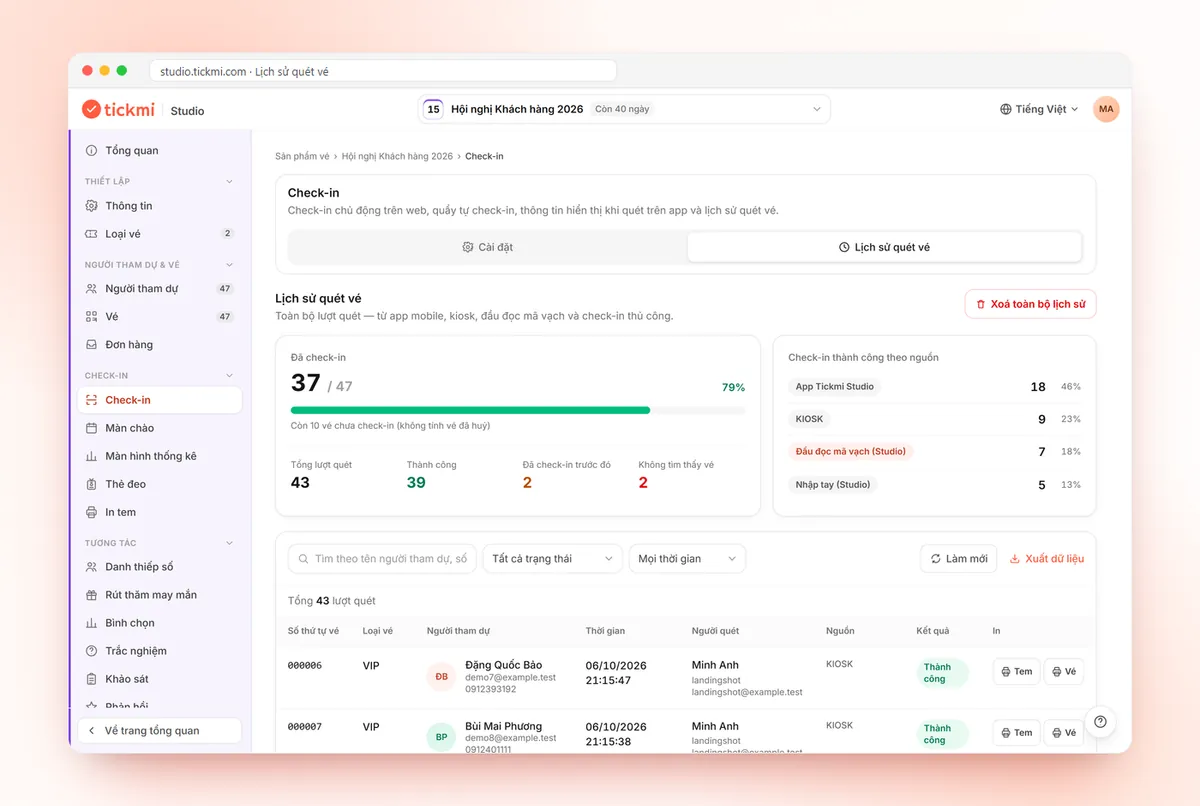
Lịch sử quét vé gom mọi lượt quét từ app, kiosk, đầu đọc mã vạch và check-in thủ công. Ba con số cần xem đầu tiên là Thành công, Đã check-in trước đó và Không tìm thấy vé.
- Tỷ lệ "Đã check-in trước đó" cao thường do người tham dự đưa mã nhiều lần hoặc nhân sự quét lặp, không hẳn là gian lận.
- "Không tìm thấy vé" nhiều thì kiểm tra lại có ai dùng ảnh vé của chương trình khác hay mã bị chụp mờ.
- Lọc theo Người quét và Nguồn để biết cổng nào đông, cổng nào thừa người.
Lỗi thường gặp khi check in bằng QR code
| Lỗi | Hậu quả | Cách tránh |
|---|---|---|
| Dùng chung một tài khoản cho cả đội | Không biết ai quét, khó truy lỗi | Mỗi người một tài khoản Nhân viên check-in |
| Để Số lần check-in mỗi vé = 1 cho chương trình nhiều ngày | Ngày thứ hai vé báo đã sử dụng | Đặt đúng số ngày hoặc tách loại vé theo ngày |
| Gửi vé sát giờ | Người tham dự không kịp mở email, dồn ở cổng | Gửi trước 2–5 ngày, nhắc lại hôm trước |
| Bỏ qua chạy thử | Lỗi quyền máy ảnh, thiếu sáng, sai tài khoản lộ ra khi đông | Chạy thử T-1 theo checklist ở bước 5 |
Muốn xem toàn bộ tính năng quét, màn hình thống kê và kiosk tự check-in ở một chỗ, mở trang check in bằng QR code của Tickmi hoặc trang phần mềm check-in sự kiện.
Ví dụ về mốc thời gian trong bài là gợi ý, bạn điều chỉnh theo quy mô chương trình. Biên soạn: đội ngũ Tickmi, cập nhật 23/10/2026.
Về Tickmi
Tickmi là nền tảng vé và trải nghiệm người tham gia (Ticketing & Participant Experience Platform). Trên một dữ liệu người tham dự thống nhất, Tickmi kết nối cả hành trình: phát hành vé mời, vé đăng ký và vé bán, gửi vé QR mang thương hiệu riêng, check-in bằng app, kiosk hoặc máy quét — kể cả khi mất mạng, rồi tới màn hình chào mừng, quay số, bình chọn, quiz và khảo sát. Tickmi được các tổ chức như Viettel, VNPT, MobiFone, FPT, CMC tin dùng. Tìm hiểu Tickmi hoặc dùng thử miễn phí.
Câu hỏi thường gặp
Check in bằng QR code có cần máy quét chuyên dụng không?
Không bắt buộc. Nhân sự dùng điện thoại cài app Tickmi Studio là quét được mã QR và mã vạch. Máy quét cầm tay hoặc kiosk chỉ cần khi lượng người vào rất đông hoặc muốn người tham dự tự quét.
Mã QR không quét được thì làm sao?
Dùng ô Nhập mã vé trong app để gõ Mã vé 8 ký tự in trên vé, hoặc tìm người tham dự theo tên, số điện thoại, email rồi check-in thủ công.
Một vé có thể check-in nhiều lần không?
Có. Trong cài đặt loại vé, đặt Số lần check-in mỗi vé lớn hơn 1, ví dụ cho chương trình nhiều ngày hoặc ra vào nhiều lượt.
Mất mạng ở địa điểm thì có check-in bằng QR được không?
Được, nếu đã bấm Tải dữ liệu offline trong app khi còn mạng. Lượt quét lưu trên máy và tự đồng bộ khi có mạng lại, lúc app đang mở.
Nhân viên check-in có xem được dữ liệu người tham dự không?
Vai trò Nhân viên check-in chỉ quét vé trên ứng dụng check-in, không xem hay sửa dữ liệu khác. Thông tin hiện khi quét do ban tổ chức chọn và có thể che một phần.
Phát hành vé QR, gửi email, check-in và tương tác với người tham dự trên một nền tảng.