
Kiến thức
Gửi email hàng loạt theo danh sách Excel: mail merge hay hệ thống gửi vé?
Muốn gửi email hàng loạt theo danh sách Excel, bạn có ba cách: Mail Merge của Word và Outlook, Gmail kết hợp Google Sheets qua add-on, hoặc một hệ thống gửi vé như Tickmi. Hai cách đầu đủ dùng cho thư thông báo cá nhân hoá tên. Khi mỗi người tham dự cần một mã QR riêng, cần biết ai đã nhận thư và cần gửi lại nhanh, hệ thống gửi vé là lựa chọn phù hợp hơn.
Gửi email hàng loạt theo danh sách Excel là gì?
Gửi email hàng loạt theo danh sách (mail merge) là cách soạn một mẫu thư có chỗ trống, rồi để phần mềm điền dữ liệu của từng dòng Excel vào và gửi riêng cho từng người. Người nhận thấy thư gửi đích danh mình, không thấy địa chỉ của người khác.
Mọi cách mail merge đều cần ba thứ: một file danh sách có cột Email, một mẫu thư có trường chèn như {Họ tên}, và một tài khoản email để gửi đi. Khác biệt nằm ở chỗ dữ liệu riêng của từng người có phức tạp không, và bạn có theo dõi được kết quả gửi hay không.
3 cách gửi email hàng loạt: Word/Outlook, Gmail + Sheets, hệ thống gửi vé
Cả ba cách đều gửi được thư cá nhân hoá; khác biệt lớn nhất là mã QR riêng và theo dõi trạng thái gửi. Bảng dưới so sánh theo các tiêu chí người tổ chức chương trình hay cần.
| Tiêu chí | Mail Merge Word + Outlook | Gmail + Google Sheets (add-on) | Hệ thống gửi vé (Tickmi) |
|---|---|---|---|
| Cài đặt | Cần Word và Outlook trên máy tính | Cài add-on vào Google Sheets | Dùng trên trình duyệt |
| Cá nhân hoá | Chèn trường từ cột Excel | Chèn trường từ cột Sheets | Chèn trường từ thông tin người tham dự, kể cả trường tuỳ chỉnh |
| Mã QR riêng cho từng người | Phải tự tạo ảnh QR và ghép vào | Phải tự tạo, tuỳ add-on | Tự tạo khi phát hành vé, kèm mã vé |
| Giới hạn gửi | Theo hạn mức của hộp thư | Tài khoản Google có giới hạn số thư mỗi ngày | Gửi qua hệ thống, hoặc qua SMTP của tổ chức |
| Theo dõi trạng thái gửi | Xem thủ công trong hộp thư Đã gửi | Tuỳ add-on | Trạng thái từng vé, báo Gửi lỗi |
| Gửi lại cho một người | Lọc dòng và chạy lại | Lọc dòng và chạy lại | Nút Gửi lại email |
| Check-in tại cổng | Không có | Không có | Quét QR trên cùng hệ thống |
Nếu bạn đang cân nhắc riêng giữa Gmail và công cụ chuyên dụng, bài gửi vé bằng Gmail hay hệ thống gửi vé phân tích kỹ phần hạn mức Gmail.
Khi nào Mail Merge Word/Outlook hoặc Gmail là đủ?
Mail merge bằng công cụ văn phòng là đủ khi thư chỉ mang thông tin chung và danh sách nhỏ. Các trường hợp điển hình:
- Thư mời họp nội bộ, thông báo lịch, thư cảm ơn sau chương trình.
- Không cần kiểm soát ai vào cửa, không cần mã riêng cho từng người.
- Danh sách vừa phải, nằm trong giới hạn gửi của tài khoản email bạn đang dùng.
- Bạn chấp nhận tự kiểm tra hộp thư Đã gửi và thư báo lỗi để biết ai chưa nhận.
Ví dụ giả định: một phòng nhân sự gửi lịch đào tạo cho vài chục nhân viên. Word + Outlook làm việc này gọn trong vài phút, không cần thêm công cụ.
Khi nào gửi email hàng loạt cần đến hệ thống gửi vé?
Bạn cần hệ thống gửi vé khi email không chỉ là lời mời mà còn là tấm vé vào cửa. Lúc đó mỗi thư phải chứa một mã QR riêng, và bạn phải biết chắc từng người đã nhận được vé chưa.
Với Tickmi, quy trình như sau:
- Vào tab Người tham dự, chọn Nhập người tham dự và tải file Excel lên. Trước khi tải lên, bạn nên tự lọc dòng thiếu email hoặc email sai định dạng. Lưu ý: nhập Excel chỉ thêm người mới, không cập nhật thông tin người đã có.
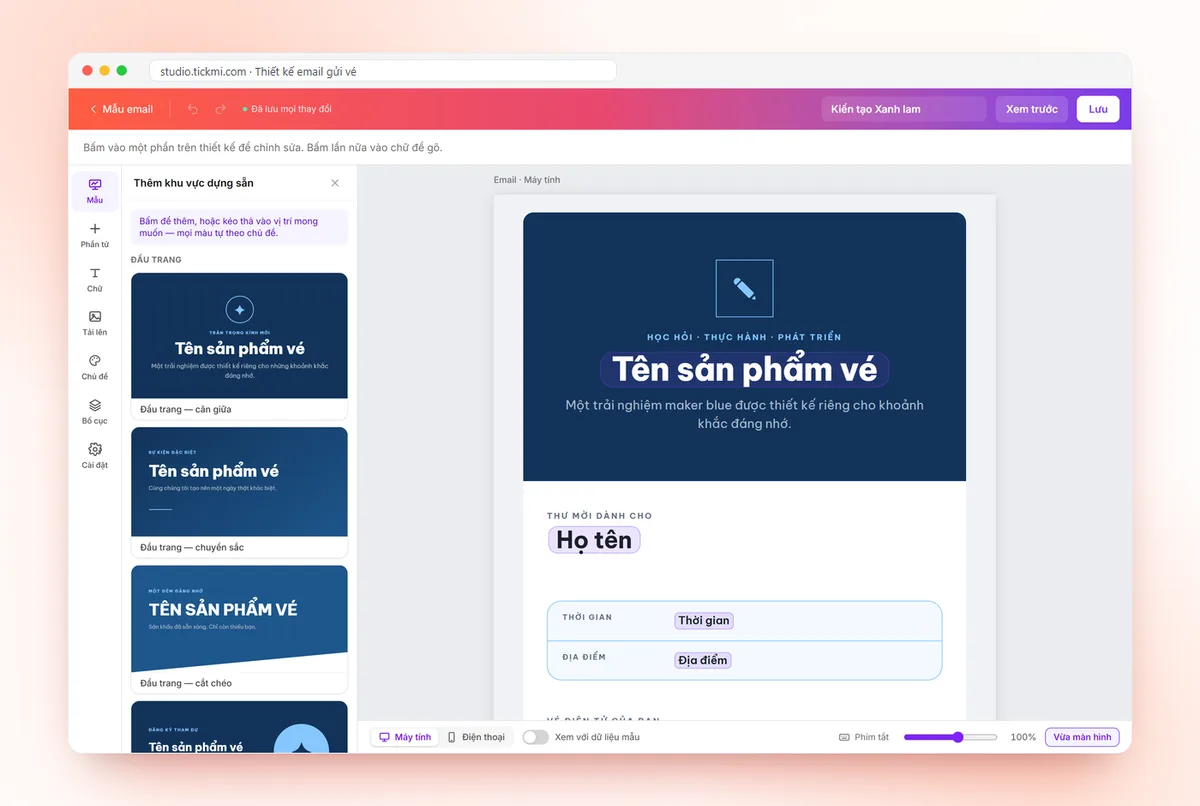
- Thiết kế mẫu email bằng trình kéo thả, chèn trường cá nhân hoá, bật Đính kèm file vé vào email nếu muốn, rồi kiểm tra bằng Xem trước email.
- Phát hành vé: mỗi người nhận một mã QR riêng và mã vé, email được gửi đi.
- Theo dõi trạng thái gửi ở tab Vé. Vé nào báo Gửi lỗi thì sửa email rồi bấm Gửi lại email.
Muốn thư đi từ địa chỉ của tổ chức, bạn cấu hình SMTP trong menu Email gửi vé và dùng Gửi thử trước khi kích hoạt. Chi tiết từng bước có trong hướng dẫn gửi vé QR hàng loạt qua email và hướng dẫn thiết kế email và dùng email tên miền riêng.
Hai điều Tickmi không làm, để bạn lên kế hoạch đúng: Tickmi không hẹn giờ gửi email (thư đi khi bạn phát hành hoặc bấm gửi), và không đo tỷ lệ mở thư. Nếu cần gửi vào một khung giờ cụ thể, hãy phát hành vé đúng lúc đó; gợi ý mốc gửi có ở bài lịch gửi email trước chương trình.
Checklist trước khi gửi email hàng loạt
- File Excel có cột Họ tên và Email, mỗi người một dòng, đã lọc email trùng.
- Email đã kiểm tra định dạng, không có khoảng trắng thừa hay dấu phẩy cuối.
- Mẫu thư có tiêu đề rõ ràng, tên người gửi là tên tổ chức, không viết hoa toàn bộ.
- Đã gửi thử cho chính mình trên cả máy tính và điện thoại.
- Địa chỉ gửi đi là email của tổ chức, đã cấu hình xác thực tên miền theo hướng dẫn của nhà cung cấp email.
- Đã có người theo dõi danh sách gửi lỗi trong ngày gửi.
- Nếu thư là vé vào cửa: đã thống nhất cách check-in và kênh hỗ trợ người mất thư.
Lỗi thường gặp khi gửi email hàng loạt theo danh sách
| Lỗi | Hậu quả | Cách tránh |
|---|---|---|
| Để tất cả địa chỉ ở ô To hoặc CC | Lộ email của mọi người tham dự | Dùng mail merge hoặc hệ thống gửi riêng từng thư |
| Trường chèn sai tên cột | Thư hiện "{Họ tên}" thay vì tên thật | Xem trước với dữ liệu mẫu trước khi gửi |
| Gửi vượt giới hạn tài khoản | Thư dừng giữa chừng, không rõ ai đã nhận | Chia đợt, hoặc dùng hệ thống có trạng thái gửi từng người |
| Ghép nhầm mã QR cho người khác | Người tham dự không vào được cửa | Để hệ thống tự tạo mã gắn với từng người |
| Nhập lại cả file Excel để sửa thông tin | Với Tickmi, file nhập lại chỉ thêm người mới, không sửa người cũ | Sửa trực tiếp trên từng người tham dự |
Khi cần chuyển cả danh sách thành mã QR, xem thêm bài tạo mã QR hàng loạt từ Excel. Tổng quan giải pháp phát hành và gửi vé có ở trang vé mời QR; bạn có thể bắt đầu với 100 lượt phát hành vé miễn phí, xem chi tiết ở bảng giá.
Về Tickmi
Tickmi là nền tảng vé và trải nghiệm người tham gia (Ticketing & Participant Experience Platform). Trên một dữ liệu người tham dự thống nhất, Tickmi kết nối cả hành trình: phát hành vé mời, vé đăng ký và vé bán, gửi vé QR mang thương hiệu riêng, check-in bằng app, kiosk hoặc máy quét — kể cả khi mất mạng, rồi tới màn hình chào mừng, quay số, bình chọn, quiz và khảo sát. Tickmi được các tổ chức như Viettel, VNPT, MobiFone, FPT, CMC tin dùng. Tìm hiểu Tickmi hoặc dùng thử miễn phí.
Câu hỏi thường gặp
Gửi email hàng loạt theo danh sách Excel miễn phí bằng cách nào?
Bạn có thể dùng Mail Merge của Word kết hợp Outlook, hoặc Gmail với một add-on mail merge trong Google Sheets. Nếu cần mỗi người một vé QR riêng, Tickmi cho dùng miễn phí 100 lượt phát hành vé.
Gửi email hàng loạt bằng Gmail có bị giới hạn không?
Có. Mỗi tài khoản Google có giới hạn số thư được gửi mỗi ngày, vượt giới hạn thì tài khoản tạm thời không gửi được. Hãy kiểm tra trang trợ giúp chính thức của Google cho loại tài khoản bạn dùng.
Làm sao biết người tham dự nào chưa nhận được email?
Với Word hoặc Gmail, bạn phải tự xem thư báo lỗi trong hộp thư. Trong Tickmi, tab Vé hiển thị trạng thái gửi của từng vé; vé báo Gửi lỗi có thể sửa email rồi bấm Gửi lại email.
Tickmi có hẹn giờ gửi email hoặc đo tỷ lệ mở thư không?
Không. Tickmi gửi email khi bạn phát hành vé hoặc bấm gửi, và không đo tỷ lệ mở thư. Tickmi tập trung vào việc mỗi người nhận đúng vé QR của mình và bạn biết thư nào gửi lỗi.
Có gửi email hàng loạt từ địa chỉ email của tổ chức được không?
Được. Trong Tickmi Studio, cấu hình SMTP của tổ chức ở menu Email gửi vé, bấm Gửi thử rồi kích hoạt. Chưa cấu hình thì Tickmi gửi bằng địa chỉ mặc định của hệ thống.
Phát hành vé QR, gửi email, check-in và tương tác với người tham dự trên một nền tảng.