
Kiến thức
Cách tạo mã QR hàng loạt từ file Excel
Bạn có danh sách vài trăm người trong Excel và cần mỗi người một mã QR — để in lên vé, thẻ đeo hay gửi qua email. Có ba cách làm, khác nhau ở chỗ mã QR chỉ là hình ảnh hay là một tấm vé quét được, chống dùng lại.
Trước tiên: mã QR của bạn dùng để làm gì?
Câu hỏi này quyết định nên chọn cách nào. Một mã QR chỉ là hình ảnh mã hoá một chuỗi ký tự. Chuỗi đó có thể là đường link, số điện thoại, mã nhân viên hay một mã vé. Có hai nhu cầu rất khác nhau:
- QR "thông tin": quét ra một link hoặc một đoạn chữ, không cần biết ai quét, quét bao nhiêu lần. Ví dụ: QR dẫn tới tài liệu, QR trên tem sản phẩm, QR mã nhân viên in trên thẻ.
- QR "vé": mỗi người một mã, khi quét phải biết đó là ai, còn hiệu lực không, đã vào cổng chưa. Ví dụ: vé mời hội nghị, vé đăng ký hội thảo, vé tiệc cuối năm, điểm danh buổi đào tạo.
Với QR thông tin, cách 1 và cách 2 dưới đây là đủ. Với QR vé, ảnh QR thôi chưa đủ — bạn cần một hệ thống kiểm tra khi quét, nếu không một ảnh chụp màn hình có thể được dùng nhiều lần. Xem thêm cách chống vé giả, vé dùng lại. Nếu chỉ cần vài mã thông tin, tạo mã QR online từng mã một là cách nhanh nhất.
Cách 1: Dùng công thức IMAGE trong Excel 365 hoặc Google Sheets
Excel không có sẵn hàm tạo QR, nhưng Excel 365 và Google Sheets có hàm IMAGE hiển thị ảnh từ một đường link. Ghép hàm này với một dịch vụ tạo QR qua URL, bạn có ngay một cột mã QR.
Các bước
- Chuẩn bị cột dữ liệu cần mã hoá, ví dụ cột A là mã người tham dự (NV001, NV002…). Mỗi dòng phải là giá trị duy nhất.
- Ở ô B2, nhập công thức (dùng được cả trên Google Sheets và Excel 365):
=IMAGE("https://quickchart.io/qr?size=300&text="&ENCODEURL(A2))
HàmENCODEURLgiúp các ký tự đặc biệt, dấu tiếng Việt trong ô không làm hỏng đường link. - Kéo công thức xuống hết danh sách, tăng chiều cao dòng để ảnh QR đủ lớn.
- Quét thử vài dòng bằng camera điện thoại trước khi dùng.
Lưu ý quan trọng
- Dữ liệu đi qua dịch vụ bên ngoài. Mỗi ô gửi nội dung cần mã hoá tới máy chủ tạo QR. Đừng mã hoá số điện thoại, email hay số giấy tờ của người tham dự bằng cách này — chỉ nên dùng mã không mang thông tin cá nhân.
- Ảnh nằm trong ô, khó xuất riêng. Muốn có từng file PNG để gửi đơn vị in, bạn phải chụp hoặc dùng thêm công cụ khác.
- Hàm IMAGE chỉ có trên Excel 365 bản mới. Excel 2016/2019 không có hàm này.
Cách 2: Dùng công cụ tạo QR hàng loạt từ file
Nhiều công cụ trực tuyến cho phép tải lên file CSV/Excel và trả về một file zip gồm từng ảnh QR, đặt tên theo một cột trong file. Cách này hợp khi bạn cần ảnh rời để in hàng loạt.
- Lưu danh sách thành CSV với một cột nội dung QR và một cột tên file.
- Tải lên công cụ, chọn kích thước, màu sắc và định dạng (PNG cho in số, SVG cho in khổ lớn).
- Tải zip về, mở ngẫu nhiên vài ảnh để quét thử.
Hạn chế vẫn giống cách 1: bạn có một thư mục ảnh, nhưng chưa có cách biết ai đã quét, chưa chống được một mã dùng hai lần, và việc ghép ảnh QR vào vé, gửi cho từng người vẫn phải làm tay. Đọc lại bài vé QR code là gì để thấy khác biệt giữa "ảnh QR" và "vé QR".
Cách 3: Nhập Excel vào nền tảng vé — mỗi người một vé QR quét được
Khi mã QR dùng để vào cổng hoặc điểm danh, cách nhanh và an toàn nhất là để hệ thống vé tạo mã. Trong Tickmi Studio, quy trình như sau:
- Tạo sản phẩm vé và các loại vé (ví dụ VIP, Khách mời, Báo chí).
- Vào Người tham dự & vé → Người tham dự, bấm Nhập người tham dự, rồi Tải file mẫu. File mẫu đã có sẵn các cột đúng với trường thông tin của sản phẩm vé.
- Dán danh sách của bạn vào file mẫu và tải lên. Nếu có dòng lỗi (thiếu email, sai định dạng), bấm Tải file lỗi, sửa đúng các dòng đó rồi nhập lại. Bạn cũng có thể nhập thẳng từ Google Sheet.
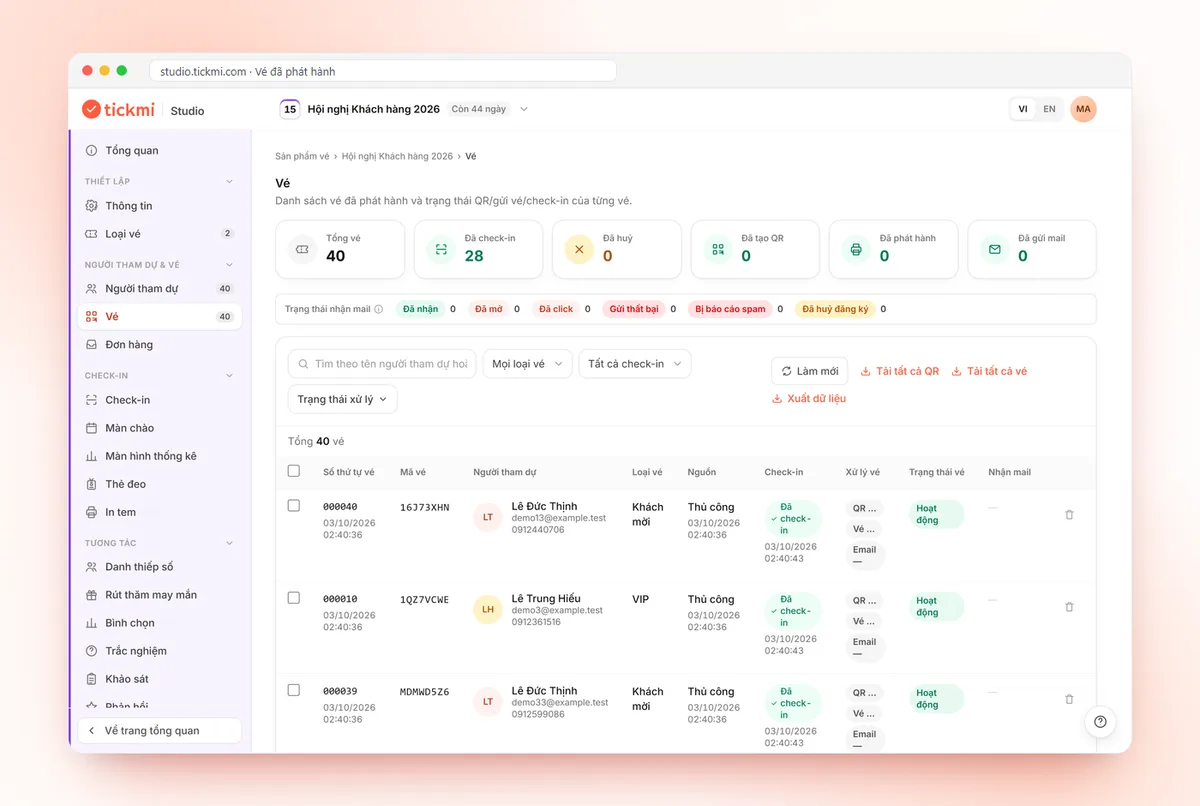
- Hệ thống tự tạo cho mỗi người một mã QR riêng, kèm mã vé 8 ký tự để check-in khi không quét được, và phát hành file vé theo mẫu bạn chọn.
- Trong tab Vé, bấm Tải tất cả QR hoặc Tải tất cả vé để lấy file zip, có thể chọn cách đặt tên từng file — tiện gửi cho đơn vị in. Hoặc gửi vé qua email hàng loạt ngay trong hệ thống.
Ngày diễn ra, nhân sự quét vé bằng app trên điện thoại: hệ thống báo đúng tên, loại vé và chặn vé đã check-in hoặc đã huỷ. Toàn bộ giải pháp xem tại tạo vé mời QR và gửi email hàng loạt và phần mềm check-in QR code. Chi tiết từng bước xem quản lý người tham dự, sinh QR, tải và in vé hàng loạt và gửi vé QR hàng loạt qua email.
So sánh nhanh ba cách
| Tiêu chí | Công thức IMAGE | Công cụ tạo QR hàng loạt | Nền tảng vé |
|---|---|---|---|
| Thời gian với 500 dòng | Vài phút | Vài phút | Vài phút |
| Ra file ảnh rời (zip) | Không | Có | Có, đặt tên theo ý |
| Ghép vào vé có thiết kế | Làm tay | Làm tay | Tự động theo mẫu vé |
| Gửi email cho từng người | Làm tay | Làm tay | Gửi hàng loạt, theo dõi trạng thái gửi |
| Biết ai đã quét, chống dùng lại | Không | Không | Có, theo thời gian thực |
| Hợp với | QR thông tin, số lượng nhỏ | QR in tem, in thẻ cố định | Vé mời, vé đăng ký, điểm danh |
Chuẩn bị file Excel đúng ngay từ đầu
Dù chọn cách nào, file nguồn sạch giúp tránh phải làm lại:
- Mỗi người một dòng, không gộp ô, không để dòng trống giữa danh sách.
- Một cột định danh duy nhất (email hoặc mã nhân viên). Lọc trùng trước khi tạo mã — hai dòng trùng sẽ thành hai mã cho cùng một người.
- Tách họ tên, đơn vị, chức danh thành từng cột để sau này in lên vé hoặc thẻ đeo cho đẹp.
- Chuẩn hoá email: bỏ khoảng trắng thừa, viết thường. Email sai là nguyên nhân phổ biến nhất khiến vé không tới tay người nhận.
- Thêm cột phân nhóm (VIP, đối tác, nhân viên) nếu bạn cần màu vé hoặc quyền vào khác nhau.
Kích thước và chất lượng in mã QR
- Mã QR in trên vé nên rộng tối thiểu khoảng 2,5 cm; trên thẻ đeo quét từ xa thì lớn hơn.
- Giữ viền trắng quanh mã (vùng yên tĩnh) — dán QR sát mép hoặc lên nền họa tiết là lý do hay gặp khiến máy không đọc được.
- In thử một trang, quét bằng chính thiết bị sẽ dùng tại cổng, trong điều kiện ánh sáng thật.
- Chuỗi càng dài thì mã càng dày đặc và khó quét: mã vé ngắn tốt hơn nhồi cả họ tên, email vào QR.
Về Tickmi
Tickmi là nền tảng vé và trải nghiệm người tham gia (Ticketing & Participant Experience Platform). Trên một dữ liệu người tham dự thống nhất, Tickmi kết nối cả hành trình: phát hành vé mời, vé đăng ký và vé bán, gửi vé QR mang thương hiệu riêng, check-in bằng app, kiosk hoặc máy quét — kể cả khi mất mạng, rồi tới màn hình chào mừng, quay số, bình chọn, quiz và khảo sát. Tickmi được các tổ chức như Viettel, VNPT, MobiFone, FPT, CMC tin dùng. Tìm hiểu Tickmi hoặc dùng thử miễn phí.
Câu hỏi thường gặp
Excel có hàm tạo mã QR sẵn không?
Không. Excel 365 và Google Sheets có hàm IMAGE để hiển thị ảnh QR từ một dịch vụ tạo QR qua đường link; Excel 2016/2019 không có hàm này.
Tạo QR bằng công thức có an toàn với dữ liệu cá nhân không?
Nội dung mỗi ô được gửi tới dịch vụ tạo QR bên ngoài, vì vậy chỉ nên mã hoá mã định danh không mang thông tin cá nhân, không mã hoá số điện thoại hay email.
Làm sao để mỗi mã QR chỉ quét vào cổng được một lần?
Ảnh QR tự tạo không làm được việc này. Cần hệ thống vé kiểm tra khi quét: Tickmi đánh dấu vé đã check-in và cảnh báo khi một vé được quét lại.
Nhập Excel vào Tickmi có cần đúng định dạng cột không?
Có. Bấm Tải file mẫu trong hộp thoại Nhập người tham dự để có đúng các cột của sản phẩm vé; dòng lỗi được trả về trong file lỗi để sửa và nhập lại.
Phát hành vé QR, gửi email, check-in và tương tác với người tham dự trên một nền tảng.