
Kiến thức
Tổng kết tiệc tất niên trong một trang để gửi cả công ty
Sau tiệc, ban tổ chức thường phải trả lời ba câu: bao nhiêu người đến, buổi tiệc chạy thế nào, năm sau nên làm gì khác. Nếu tiệc dùng Tickmi, cả ba đã có sẵn trong Báo cáo tổng kết. Bài này chỉ cách biến báo cáo đó thành một trang hoặc một ảnh để đăng trong nhóm nội bộ.
Chuẩn bị trước khi mở báo cáo (khoảng 5 phút)
Báo cáo chỉ đúng khi số liệu đã chốt, nên hãy chờ hết người check-in muộn rồi mới lấy số. Ba việc nhỏ dưới đây giúp bạn không phải sửa lại bản gửi cả công ty.
- Chờ hết check-in muộn. Số liệu tính đến lúc bạn mở trang; người đến sau khi bạn lấy số sẽ không có trong bản đã lưu.
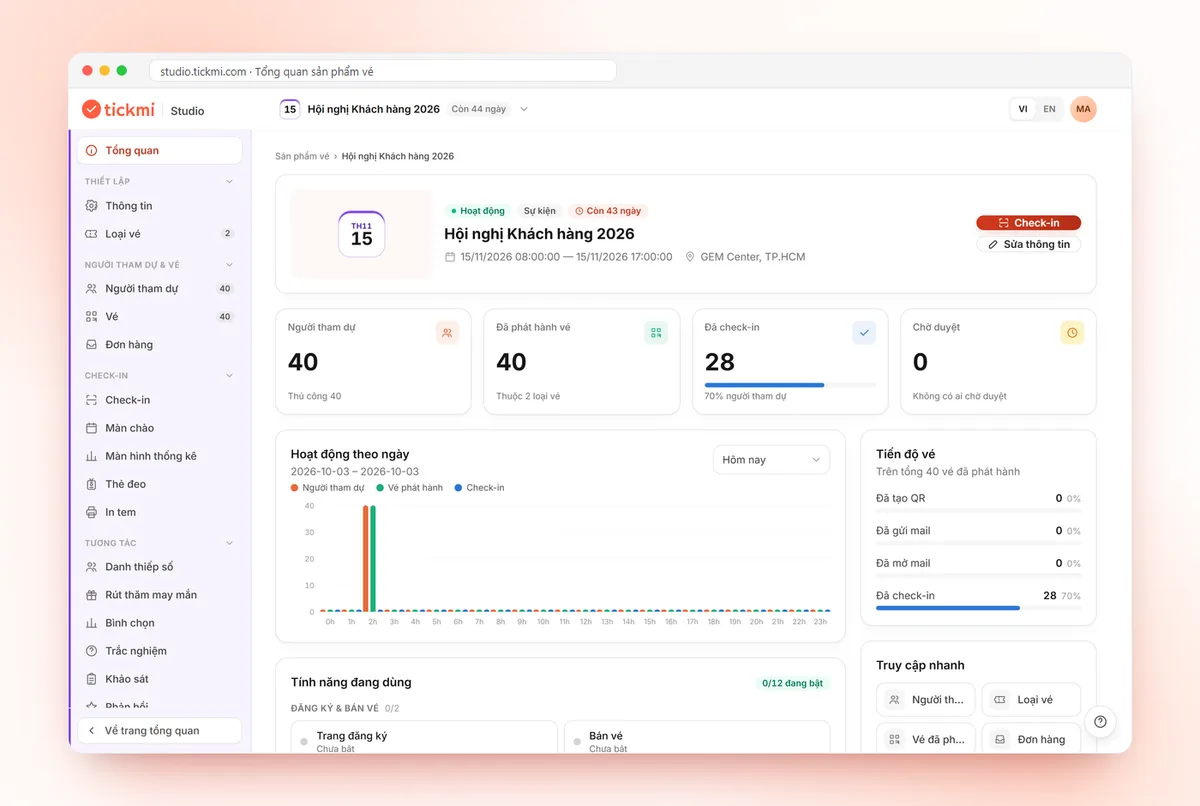
- Mở báo cáo và bấm Làm mới. Trong Studio, vào sản phẩm vé của tiệc, tab Tổng quan, bấm nút Báo cáo tổng kết. Sau đó bấm Làm mới để lấy số mới nhất. Các thao tác chi tiết nằm trong hướng dẫn báo cáo tổng kết.
- Kiểm số người chờ duyệt. Nếu còn người đang chờ duyệt, báo cáo nhắc rằng số này chưa được tính vào vé.
Chọn 5 số đáng đưa vào trang tổng kết
Một trang tổng kết dễ đọc chỉ nên có năm số, vì cả công ty sẽ lướt qua trong vài giây. Hãy chọn từ báo cáo những số sau:
- Số người tham dự. Bao nhiêu đồng nghiệp đã đến.
- Tỉ lệ tham dự. Số vé hợp lệ đã check-in so với số đã phát hành. Để so sánh, theo số liệu Tickmi công bố ở trang tỷ lệ khách tham dự, mời theo danh sách có khoảng 65% khách đến. Số này chỉ là mốc tham khảo.
- Giờ cao điểm check-in. Cho biết năm sau nên bố trí thêm người ở cổng vào khung giờ nào.
- Lượt tương tác. Số lượt quay số, bình chọn hay lời chúc nếu tiệc có dùng.
- Điểm đánh giá trung bình, nếu bạn đã gửi khảo sát phản hồi. Cách làm khảo sát xem bài thư cảm ơn và khảo sát sau chương trình.
Báo cáo còn nhiều số khác, nhưng đừng nhồi hết vào một trang. Với mẫu báo cáo nhanh hơn trong 24 giờ đầu, xem thêm bài báo cáo tổng kết 24 giờ.
Viết 4 câu Điểm nhấn gửi đồng nghiệp
Khối Điểm nhấn trong báo cáo tự viết sẵn vài câu tóm tắt: tỉ lệ tham dự, giờ cao điểm check-in, loại vé check-in nhiều nhất, kênh check-in chính và điểm đánh giá trung bình. Đây là phần dễ chép sang email hay nhóm chat nhất. Nếu bạn muốn tự viết, hãy dùng bốn câu mẫu sau, thay chỗ trong ngoặc vuông bằng số thật:
- "Tiệc tất niên [năm] có [N] đồng nghiệp tham dự, [tỉ lệ]% so với danh sách mời."
- "Cao điểm check-in lúc [giờ]; [tên bộ phận hoặc loại vé] đến đông nhất."
- "[N] lời chúc và [N] lượt bình chọn đã gửi lên màn hình trong buổi tiệc." (chỉ viết nếu có dùng)
- "Cảm ơn đội check-in và đội sân khấu. Năm sau chúng ta thử [một đề xuất]."
Với câu cuối, hãy lấy đề xuất từ thẻ Nhận xét bằng AI: thẻ này đọc số liệu tổng hợp rồi viết vài đoạn tóm tắt kèm mục Gợi ý cho lần sau. Thẻ chỉ hiện với Chủ sở hữu và Quản trị viên, mỗi lần tạo dùng 1 lượt AI của tổ chức, và AI không đọc tên, email hay số điện thoại của người tham dự. Hãy đọc và sửa lại câu chữ trước khi gửi.
Lưu PDF hoặc chụp ảnh để đăng nhóm nội bộ
Bạn có hai cách chính để đưa trang tổng kết ra ngoài Studio, và cả hai đều cần xem lại nội dung trước khi gửi rộng.
- In / Lưu PDF. Bấm In / Lưu PDF rồi lưu thành file để gửi qua email hoặc chat nội bộ. Mọi thành viên mở được sản phẩm vé đều dùng được nút này. PDF là ảnh chụp tại thời điểm bạn lưu; muốn cập nhật số, hãy bấm Làm mới rồi lưu lại.
- Chụp màn hình khối Điểm nhấn. Hiện chưa có nút xuất ảnh riêng, nên bạn chụp màn hình thủ công rồi đăng vào nhóm.
- Xuất Excel nếu cấp trên muốn số liệu thô. Nút này chỉ dành cho Chủ sở hữu và Quản trị viên.
Trước khi gửi, hãy xem lại hai chỗ. Mục Theo người quét liệt kê từng nhân viên check-in, nên cân nhắc có đưa vào bản gửi rộng hay không. Và nếu tiệc có bán vé, hãy kiểm tra phần doanh thu, vì số này thường không dành cho mọi người. Cũng nên hỏi lãnh đạo trước khi đăng công khai số người tham dự ra ngoài công ty.
Lưu lại cho tiệc năm sau
Làm xong tổng kết, đừng dựng lại tiệc năm sau từ đầu. Ở đầu tab Báo cáo có nút Tạo lần tiếp theo từ bản này: Tickmi tạo sản phẩm mới và giữ lại thông tin sản phẩm, các loại vé (kèm mẫu vé, mẫu email), các trường thông tin, trang đăng ký và cách check-in. Danh sách người tham dự, vé và kết quả quay số, bình chọn không được chép sang.
Khoảng 11 tháng sau, khi sản phẩm có từ 20 vé trở lên đã kết thúc và tổ chức chưa tạo sản phẩm nào mới, chủ tổ chức nhận một email nhắc. Muốn chuẩn bị sớm hơn, xem checklist tổ chức tiệc tất niên và kịch bản tiệc tất niên; khi sẵn sàng, bắt đầu bằng thiệp mời tất niên.
Về Tickmi
Tickmi là nền tảng vé và trải nghiệm người tham gia (Ticketing & Participant Experience Platform). Trên một dữ liệu người tham dự thống nhất, Tickmi kết nối cả hành trình: phát hành vé mời, vé đăng ký và vé bán, gửi vé QR mang thương hiệu riêng, check-in bằng app, kiosk hoặc máy quét — kể cả khi mất mạng, rồi tới màn hình chào mừng, quay số, bình chọn, quiz và khảo sát. Tickmi được các tổ chức như Viettel, VNPT, MobiFone, FPT, CMC tin dùng. Tìm hiểu Tickmi hoặc dùng thử miễn phí.
Câu hỏi thường gặp
Có gửi bản Excel cho cấp trên được không?
Có. Trong Báo cáo tổng kết có nút Xuất Excel, nhưng chỉ Chủ sở hữu và Quản trị viên của tổ chức dùng được. Thành viên khác vẫn lưu được bản PDF bằng nút In / Lưu PDF.
AI trong báo cáo có đọc tên nhân viên không?
Không. Thẻ Nhận xét bằng AI chỉ đọc số liệu tổng hợp của báo cáo, không đọc tên, email hay số điện thoại của người tham dự. Mỗi lần tạo dùng một lượt AI của tổ chức.
Muốn cập nhật số sau khi đã lưu PDF thì làm sao?
PDF chỉ là ảnh chụp tại thời điểm lưu. Bạn mở lại Báo cáo tổng kết, bấm Làm mới để lấy số mới nhất, rồi In / Lưu PDF lần nữa và gửi bản mới.
Vì sao báo cáo của tôi không thấy doanh thu?
Có hai khả năng: tiệc không bán vé online nên không có doanh thu để hiển thị, hoặc tài khoản của bạn không phải Chủ sở hữu hay Quản trị viên, vì mục doanh thu chỉ dành cho hai nhóm này.
Có ảnh hoặc trang chia sẻ qua link không?
Hiện chưa có. Bạn lưu PDF hoặc chụp màn hình khối Điểm nhấn rồi đăng vào nhóm nội bộ. Hãy xem lại tên nhân viên và phần doanh thu trước khi gửi rộng.
Phát hành vé QR, gửi email, check-in và tương tác với người tham dự trên một nền tảng.